Windows XP Windows 7 Windows 2003 Windows Vista Windows 綜合教學 Linux 系統教學
Windows 10 Windows 8 Windows 2008 Windows NT Windows Server 電腦軟體教學

Win10 系統效能優化:控制台 → 系統 → 進階系統設定 → 效能調整

編輯:Win10 系統應用技巧

透過「進階系統設定」中的「效能選項」可視覺效果、處理序排程、虛擬記憶體、資料執行保護 (DEP) 進行深度調校,平衡外觀與速度。
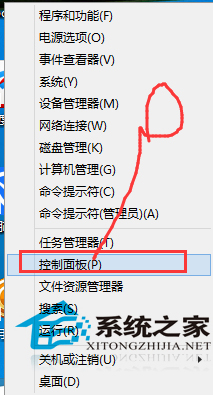
進入路徑

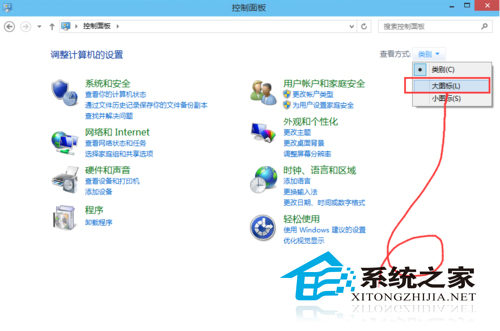
  1. 右鍵「開始」 → 「控制台」 → 「系統」 (大圖示檢視)。
  2. 左側「進階系統設定」 → 「進階」索引標籤 → 「效能」區塊「設定」。
控制台系統
進階系統設定
效能選項視窗

四大索引標籤調校重點

索引標籤關鍵設定建議
視覺效果動畫、陰影、平滑字體、縮圖預覽選「調整為最佳效能」或自訂保留「平滑畫面字體邊緣」
進階處理序排程 (程式/背景服務)、虛擬記憶體程式優先;虛擬記憶體建議系統管理,或固定在 SSD 非系統碟
資料執行保護DEP 範圍「所有程式和服務」 (需 CPU 支援 NX/XD 位元)
應用程式相容性特定程式相容模式僅針對舊版軟體個別設定

進階建議

  • SSD 系統碟:關閉「預先讀取」(SysMain/Superfetch) 服務,減少寫入磨損。
  • 高記憶體 (32GB+):可考慮關閉分頁檔 (虛擬記憶體),但需監控 Commit Charge。
  • 視覺效果「自訂」保留「顯示縮圖而不顯示圖示」、「平滑畫面字體邊緣」、「在工作列按鈕上顯示視窗預覽」三項,兼顧美觀與速度。

效能調校無銀彈,依硬體規格與使用習慣微調,並以實測基準 (開機時間、應用啟動速度、多工切換延遲) 驗證成效。

Copyright © Windows教程網 All Rights Reserved