不少 Windows 10 使用者在開機時會遇到「dfrgfat.exe 應用程式錯誤」的彈窗訊息,這通常是因為系統檔案損毀、註冊表錯誤或預讀取資料異常所導致。別擔心,這篇文章將提供兩種經實測有效的修復方法,幫助你徹底解決這個困擾。
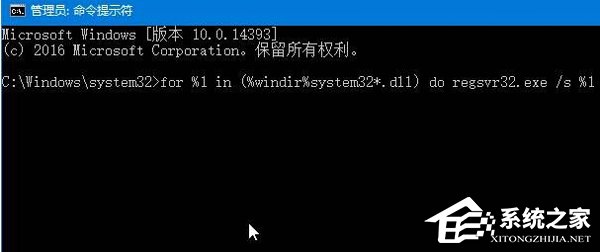
此方法透過命令提示字元重新註冊所有 .ocx 與 .dll 檔案,並清空 Prefetch 資料夾中的 Layout.ini 檔案,防止錯誤的預讀取資訊干擾開機流程。
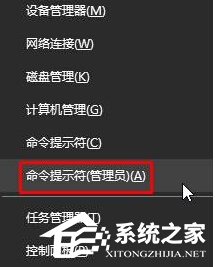
for %1 in (%windir%\system32\*.ocx) do regsvr32 /s %1
for %1 in (%windir%\system32\*.dll) do regsvr32.exe /s %1
C:\Windows\Prefetch,找到 Layout.ini 檔案並雙擊開啟(以記事本開啟即可),將裡面所有內容清空並儲存。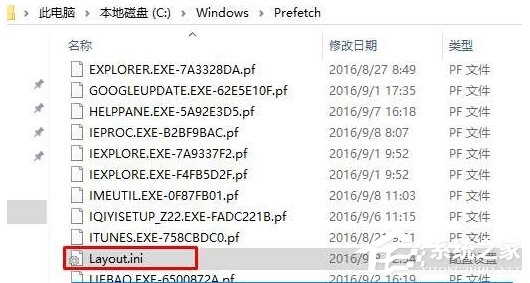
Layout.ini 上按右鍵選擇「內容」,勾選「唯讀」屬性,點擊「套用」與「確定」鎖定檔案,防止系統重寫錯誤資料。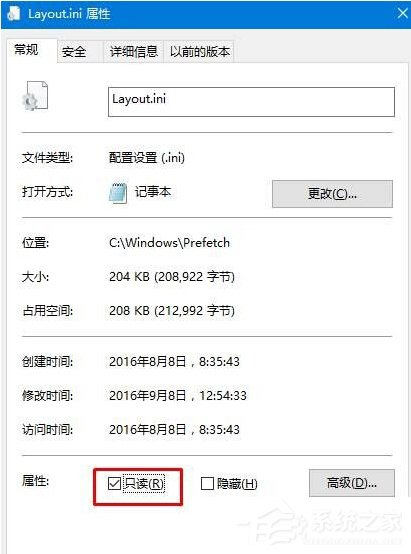
若方法一無效,問題可能出在 Windows Management Instrumentation (WMI) 儲存庫損毀。重建儲存庫可修復相關系統服務異常。
services.msc 並按 Enter 開啟服務管理員。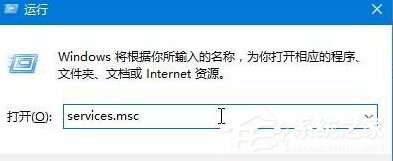
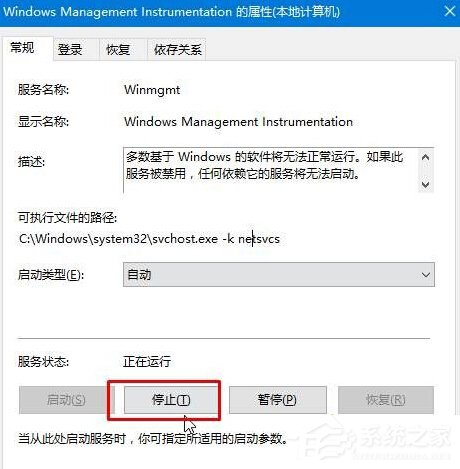
C:\Windows\SysWOW64\wbem\RepositoryC:\Windows\System32\wbem\Repository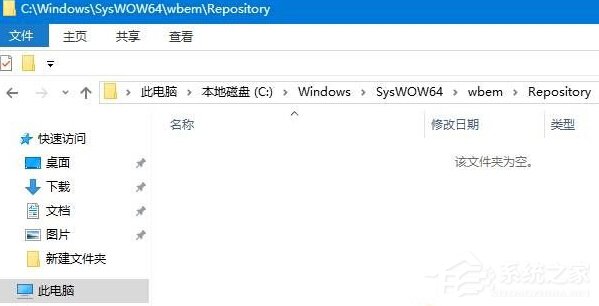
以上兩種方法任選一種操作通常即可解決問題。建議先嘗試方法一,若無效再進行方法二。操作前請確認已備份重要資料,謹慎執行系統層級指令。
Windows 10 微軟拼音全形/半形切換:快速鍵與狀態指示
Win10 一鍵切換電源計劃:透過登錄新增桌面右鍵選單快速切換平衡/省電/高效能模式
Windows 10 升級 10166 版出現 0x80310052 錯誤?Microsoft 帳戶重新綁定修復法
Win10 遊戲/程式提示缺少 xinput1_3.dll 解決:安裝 DirectX 執行階段
Windows 10 設定滑鼠主要按鈕(左右鍵互換)的圖形化教學
Windows 10 技術預覽版透過 Windows Update 升級消費者預覽版