微軟提供 Windows 10 技術預覽版用戶透過 Windows Update 直接升級至消費者預覽版,無需下載 ISO 或製作啟動媒體,流程簡單且保留個人檔案與應用程式。
升級前準備
- 確認網路連線穩定(建議有線網路)
- 備份重要資料(雖保留檔案,但升級仍有風險)
- 插上電源(筆電)避免中途斷電
- 暫時停用第三方防毒軟體
升級步驟
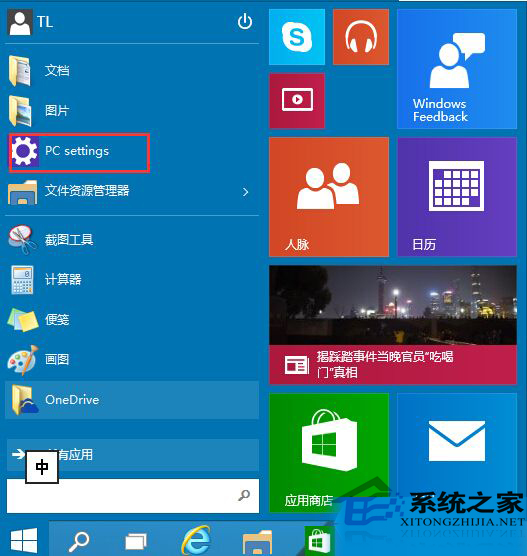
- 點擊「開始」→ 「設定」 (Win+I)
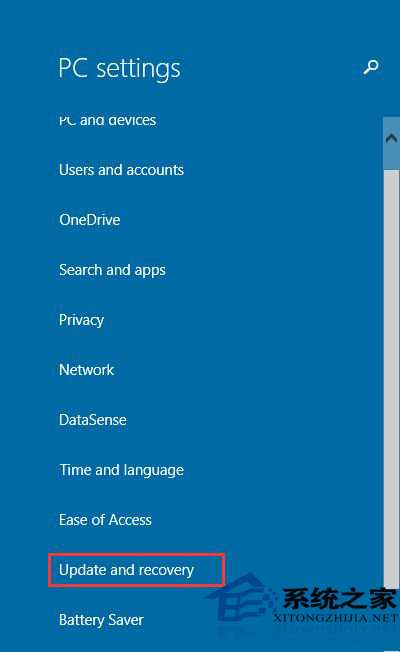
- 選擇 「更新與安全性」 → 「Windows Update」
- 點擊 「檢查更新」,系統將偵測可用的消費者預覽版升級
- 出現「功能更新」項目時,點擊 「下載並安裝」
- 依畫面指示完成下載、安裝、重新開機流程
升級後注意事項
- 首次開機可能較慢(系統優化、驅動更新)
- 檢查裝置管理員是否有不明裝置,更新驅動程式
- 部分預覽版專屬應用可能移除或變更
- 前往「設定」→「更新與安全性」→「Windows Insider 計畫」確認接收通道
常見問題
- 檢查更新無反應:確認 Windows Update 服務啟動、重新啟動電腦再試
- 下載卡住:執行
wsreset.exe 重設 Windows Update 元件
- 安裝失敗錯誤代碼:記下代碼至 Microsoft 支援網站查詢,或改用 ISO 清安裝
透過 Windows Update 升級是最省時省力的方式,適合願意體驗最新功能且接受潛在風險的預覽版用戶。