Windows 10 Build 9926 引入寬版開始選單與全螢幕開始畫面,許多用戶不習慣。透過修改登錄可恢復舊版開始選單樣式(類似 Build 9879),找回熟悉的操作體驗。
操作前警告
修改登錄有風險,操作前請務必備份登錄或建立系統還原點。 錯誤修改可能導致系統無法開機。
修改步驟
- 按 Win+R 開啟「執行」,輸入
regedit 開啟登錄編輯器
- 導覽至路徑:
HKEY_CURRENT_USER\Software\Microsoft\Windows\CurrentVersion\Explorer\Advanced
- 在右側空白處右鍵 → 「新增」 → 「DWORD (32 位元) 值」
- 命名為
EnableXamlStartMenu
- 雙擊該值,將 數值資料 設為
1,基數選「十六進位」或「十進位」皆可
- 關閉登錄編輯器
- 重新啟動「Windows 檔案總管」:
Ctrl+Shift+Esc 開啟工作管理員 → 找到「Windows 檔案總管」 → 右鍵 → 「重新啟動」
或直接登出/重新開機
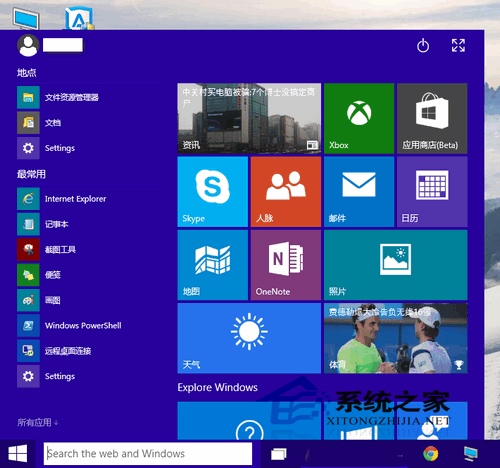
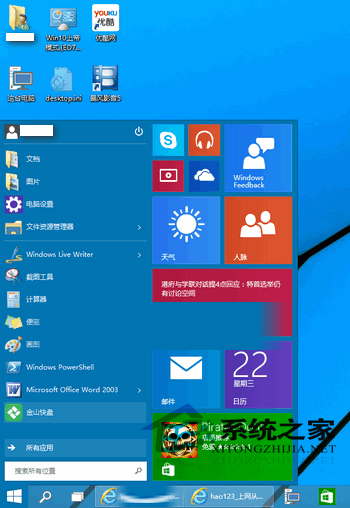
恢復效果
- 開始選單寬度縮窄,回到傳統緊湊樣式
- 開始畫面不再強制全螢幕,改為開始選單內嵌磁貼區
- 磁貼大小調整、分組功能保留
恢復預設(新版樣式)
刪除 EnableXamlStartMenu 值,或將數值資料改為 0,重新啟動檔案總管即可。
適用版本說明
- 此技巧專為 Build 9926~10041 早期預覽版設計
- 正式版(RTM 10240 及後續)已整合可調整開始選單寬度、全螢幕模式開關,無需修改登錄
- 現行版本請至「設定」→「個人化」→「開始」調整「使用全螢幕開始畫面」選項
早期預覽版用戶可透過此登錄值找回熟悉介面,正式版用戶請使用內建設定選項。