Windows XP Windows 7 Windows 2003 Windows Vista Windows 綜合教學 Linux 系統教學
Windows 10 Windows 8 Windows 2008 Windows NT Windows Server 電腦軟體教學

Windows 10 開啟控制台兩大絕招:搜尋與執行指令

編輯:Win10 系統應用技巧

控制台是 Windows 系統設定的核心入口。Windows 10 雖將部分功能移至「設定」App,但控制台仍不可或缺。以下提供兩個最快開啟控制台的方法,無需記住複雜路徑。
技巧一:搜尋開啟(最直覺)

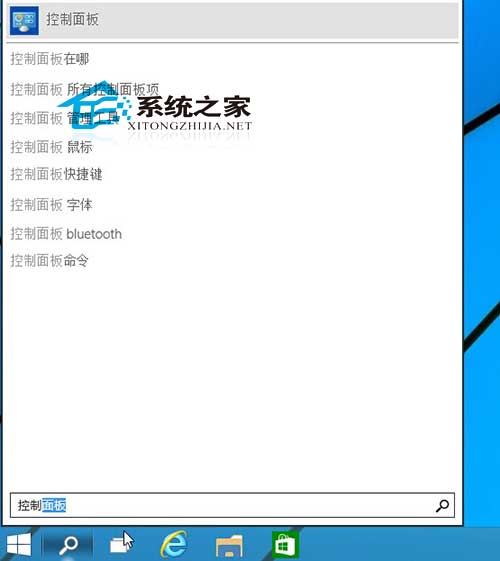
  1. 點擊工作列 搜尋圖示(或按 Win+S/Win+Q)
  2. 輸入 「控制台」 或 「control panel」
  3. 搜尋結果點擊 「控制台」 應用程式

搜尋控制台

技巧二:執行指令(最快速)

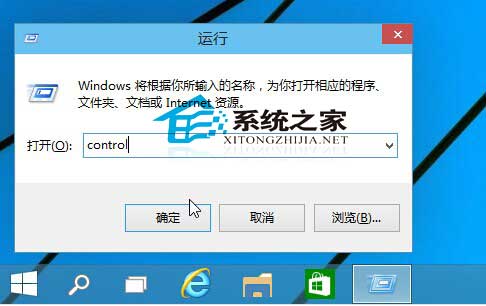
  1. 按 Win+R 開啟「執行」對話框
  2. 輸入 control 或 control panel
  3. 按 Enter 或點擊「確定」

執行指令開啟控制台

其他實用開啟方式

  • 檔案總管:Win+E → 點擊「電腦」索引標籤 → 「開啟控制台」
  • 命令提示字元/PowerShell:輸入 control
  • 神秘模式:建立資料夾命名 GodMode.{ED7BA470-8E54-465E-825C-99712043E01C},一鍵存取所有控制台項目
  • 開始選單:開始 → Windows 系統 → 控制台

情境建議

情境 推薦方式 原因
鍵盤流操作 Win+R → control 無需滑鼠、肌肉記憶快
觸控/滑鼠操作 搜尋「控制台」 視覺回饋明確
已在檔案總管 「電腦」索引標籤 就近原則
需一次看所有設定 神秘模式資料夾 集中管理、分類完整

熟記 Win+R control 組合,隨時隨地秒開控制台。

Copyright © Windows教程網 All Rights Reserved