Windows 10「鎖定畫面」啟用「Windows 聚焦」後,會自動從雲端下載精美壁紙。若想提取收藏,需從系統快取資料夾複製並加上 .jpg 副檔名。
C:\Users\<用戶>\AppData\Local\Packages\Microsoft.Windows.ContentDeliveryManager_********\LocalState\Assets\C:\Users\<用戶>\AppData\Local\Packages\Microsoft.ContentDeliveryManager_********\LocalState\Assets\注意: ******** 為隨機字串,每台電腦不同。壁紙檔案無副檔名、檔名為長雜湊字串,時間不一致 (隨下載時間)。
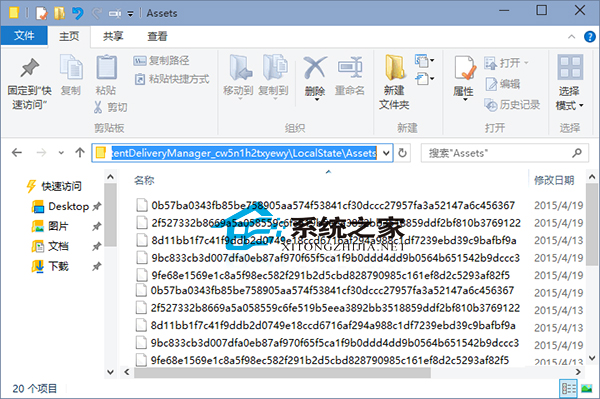
D:\Wallpaper)。ren D:\Wallpaper\* *.jpg.jpg 副檔名,可正常預覽/設為桌面背景。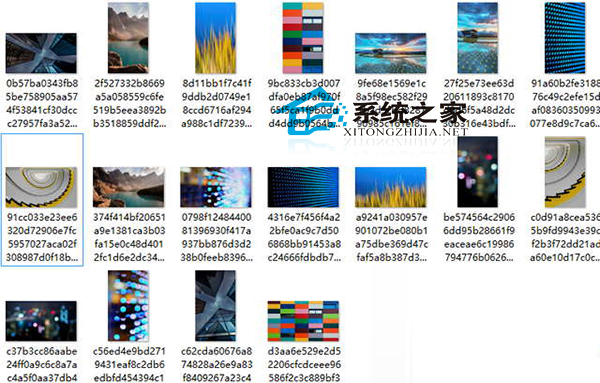
通常每張壁紙有兩個檔案:1920x1080 橫向版 (桌面) 與 1080x1920 直向版 (手機/平板)。提取後可作為其他裝置背景使用。