Windows 10 技術預覽版(Insider Preview)桌面右下角會固定顯示「Windows Technical Preview 評估副本」水印字樣,且無法透過官方設定關閉。部分用戶為追求桌面整潔,會尋求第三方工具移除。本文介紹常用工具操作步驟,並強調潛在風險。
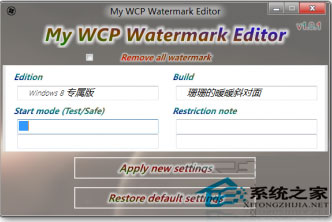
常用移除工具:My_WCP_Watermark_Editor
- 下載 My_WCP_Watermark_Editor(原為 Windows 8 預覽版去水印工具,亦適用於早期 Win10 預覽版)。
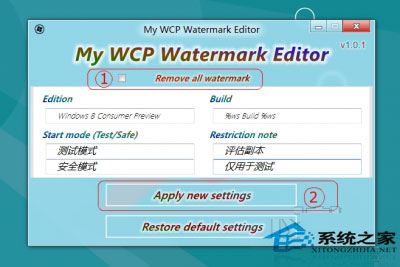
- 解壓縮後,以 「系統管理員身分執行」 主程式。
- 在介面中勾選第一個核取方塊(通常標示為「移除水印」或類似選項)。
- 點擊「套用」或「Apply」按鈕。
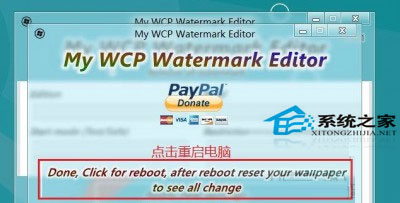
- 等待程式處理完成,提示需重新開機時,點擊「是」重啟電腦。
- 若報錯,可嘗試重複操作數次。
⚠️ 重要風險警告(必讀)
多位用戶回報使用此類工具後出現以下問題:
- 開始選單無法開啟或操作無反應。
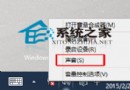
- 任務列右鍵選單失效。
- 檔案總管崩潰或重啟頻繁。
- 系統設定頁面無法存取。
原因分析: 此類工具透過修改系統核心檔案(如 shell32.dll.mui、user32.dll.mui 等資源檔)來移除水印,可能導致系統檔案簽名驗證失敗、語系資源損壞,觸發 Windows 檔案保護機制或造成介面元件異常。
建議:
- 非必要請勿使用。水印僅為視覺提示,不影響任何功能。
- 若必須移除(如截圖教學、簡報),建議在虛擬機或測試專用機操作,勿用於主力工作環境。
- 操作前務必建立系統還原點(控制台 → 復原 → 設定系統還原 → 建立),以便出問題時快速復原。
- 正式版 Windows 10 不會有此水印,耐心等待正式版推出是最穩妥的解決方案。
自訂水印功能
該工具亦提供自訂水印文字功能,可替換為個人化字串,但同樣承擔上述系統穩定性風險。
結論: 技術預覽版水印是微軟區分測試版與正式版的標識,接受其存在是參與 Insider 計畫的代價之一。追求完美桌面請改用正式版或虛擬機環境。