Win10 技術預覽版調整螢幕解析度路徑與正式版一致,透過「設定」應用程式完成,介面現代化、操作直覺。
操作步驟
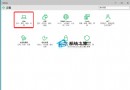
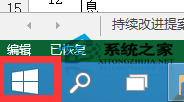
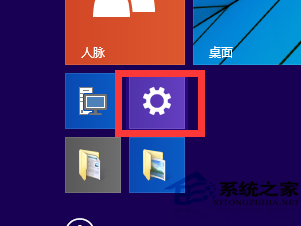
- 點選「開始」按鈕 → 齒輪圖示「設定」。
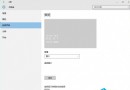
- 選擇「系統」 → 左側確認在「顯示」頁面。
- 「解析度」下拉選單選擇螢幕原生解析度(標示「建議」者) → 「保留變更」。

補充說明
- 若下拉選單無原生解析度,請參考「顯卡驅動未正確安裝」文章更新驅動。
- 多螢幕環境下,點選對應螢幕編號縮圖可單獨設定各螢幕解析度與縮放。
- 「夜間模式」、「HDR」、「顯示方向」同在頁面內,可一併調整。
設定應用取代舊版控制台「螢幕解析度」視窗,提供更一致的現代化體驗。