Windows XP Windows 7 Windows 2003 Windows Vista Windows 綜合教學 Linux 系統教學
Windows 10 Windows 8 Windows 2008 Windows NT Windows Server 電腦軟體教學

Win10 鎖定畫面壁紙無法設定/預覽灰色?取得 SystemData 資料夾完整權限修復

編輯:Win10 系統應用技巧

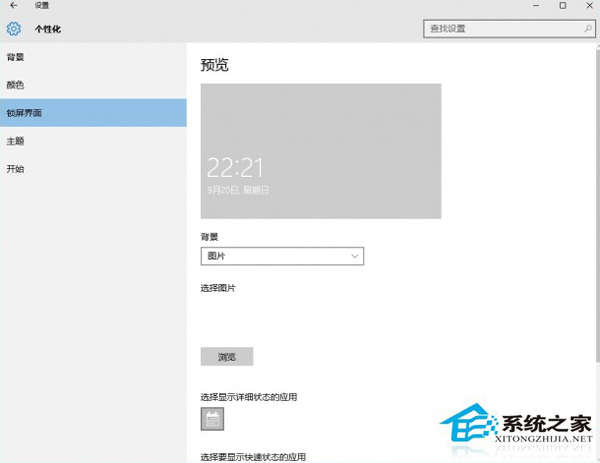
Win10 鎖定畫面背景設定頁面「預覽」按鈕呈灰色無法點擊,原因是系統資料夾 C:\ProgramData\Microsoft\Windows\SystemData 權限異常,導致系統無法寫入/讀取鎖定畫面快取。

修復步驟:取得 SystemData 完整控制權限

  1. 開啟資料夾:
    Win+R → %ProgramData%\Microsoft\Windows → 找到 SystemData 資料夾。
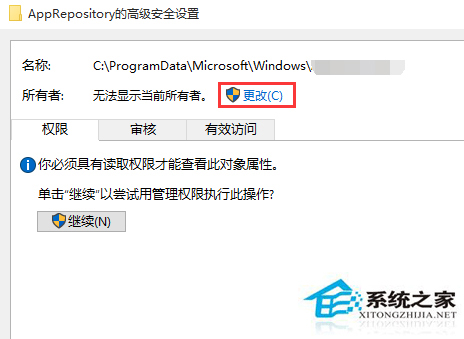
  2. 右鍵 SystemData → 「內容」→「安全性」→「進階」。
  3. 「擁有者」→「變更」→「進階」→「立即尋找」→ 選擇您的管理員帳號 → 「確定」。
  4. 勾選「取代子容器和物件的擁有者」→ 「確定」套用。
  5. 回到「安全性」頁籤 → 「編輯」→ 「新增」→ 輸入您的帳號 → 「檢查名稱」→ 「確定」。
  6. 選擇您的帳號 → 勾選「完全控制」→ 「確定」套用。
  7. 一路「確定」關閉所有視窗,重開機或重新整理設定頁,鎖定畫面預覽/設定應恢復正常。

鎖定畫面預覽灰色

權限設定視窗

核心原因:SystemData 資料夾預設僅 SYSTEM/TrustedInstaller 可存取,若權限繼承中斷或被清理工具誤修改,導致鎖定畫面服務無法寫入快取。恢復管理員完全控制權即可修復。

Copyright © Windows教程網 All Rights Reserved