Windows XP Windows 7 Windows 2003 Windows Vista Windows 綜合教學 Linux 系統教學
Windows 10 Windows 8 Windows 2008 Windows NT Windows Server 電腦軟體教學

Win10 全新開始選單完整使用指南:固定應用、動態磚、任務列整合

編輯:Win10 系統應用技巧

Win10 重新設計的開始選單融合 Win7 傳統選單與 Win8 動態磚,提供高度客製化體驗。本文詳解核心操作技巧,助您打造專屬高效工作環境。
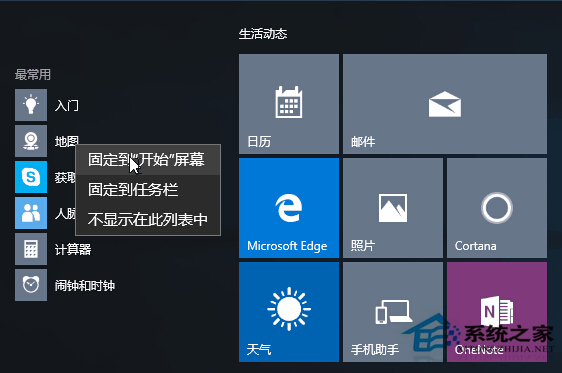
1. 將應用程式固定到開始選單/開始畫面

操作:左側應用清單右鍵點擊目標應用 → 選擇「固定到開始畫面」。應用圖示/動態磚即出現在右側磚區。
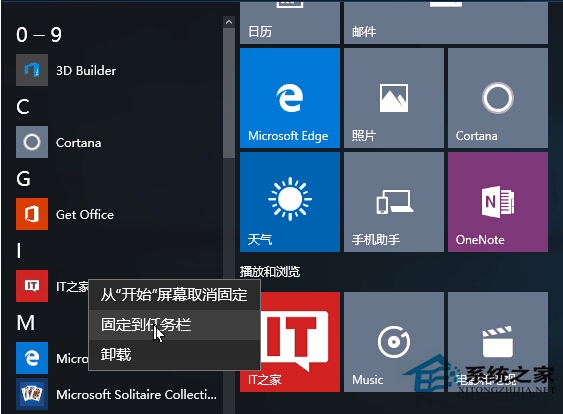
2. 將應用程式固定到工作列

操作:開始選單中右鍵點擊應用 → 選擇「固定到工作列」。常用應用單鍵即達,無需開啟選單。
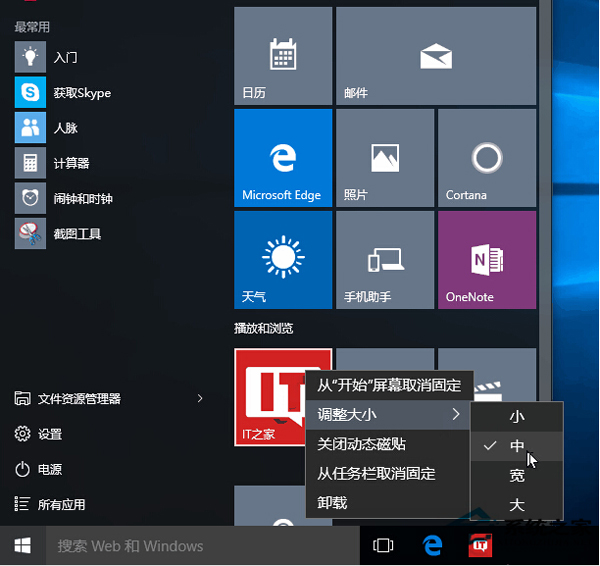
3. 調整動態磚大小

操作:右鍵點擊動態磚 → 「調整大小」 → 選擇「小/中/寬/大」。依資訊密度與使用習慣彈性配置版面。

進階技巧

  • 建立群組:將相關磚拖曳聚合,滑鼠懸停群組上方空白處可命名(如「辦公」、「娛樂」)。
  • 關閉動態更新:右鍵磚 → 「更多」→ 取消勾選「動態磚」,節省資源並減少干擾。
  • 啟用全螢幕開始畫面:設定 → 個人化 → 開始 → 開啟「使用全螢幕開始畫面」,體驗平板模式風格。

善用固定、分群、調整大小,開始選單即成為最高效的應用啟動器與資訊儀表板。
Copyright © Windows教程網 All Rights Reserved