Windows XP Windows 7 Windows 2003 Windows Vista Windows 綜合教學 Linux 系統教學
Windows 10 Windows 8 Windows 2008 Windows NT Windows Server 電腦軟體教學

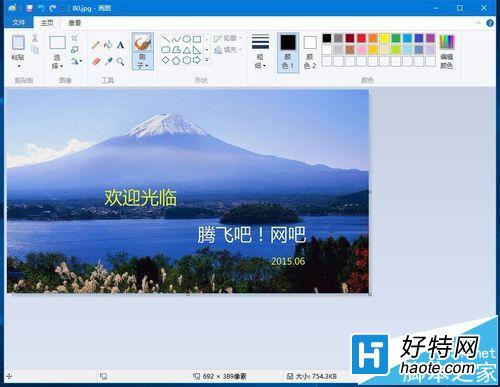
Win10 畫圖工具縮放圖片完整教學:百分比/像素雙模式調整大小、保持長寬比、另存為新檔

編輯:Win10 系統應用技巧

Win10 內建「畫圖」 (mspaint) 可快速調整圖片尺寸,無需安裝 Photoshop。支援「百分比」與「像素」兩種模式,並可鎖定長寬比防止變形。

啟動畫圖

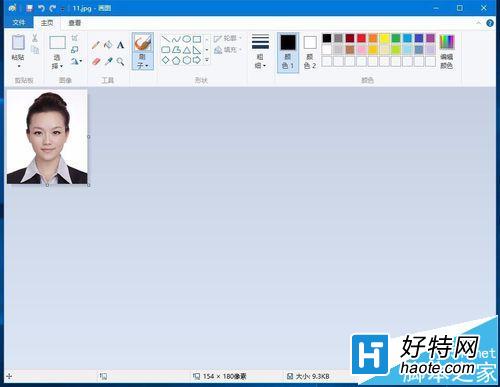
工作列搜尋框輸入「畫圖」→ 選擇「畫圖 - 桌面應用程式」。

放大圖片 (兩種模式)

  1. 「檔案」→「開啟」匯入圖片。
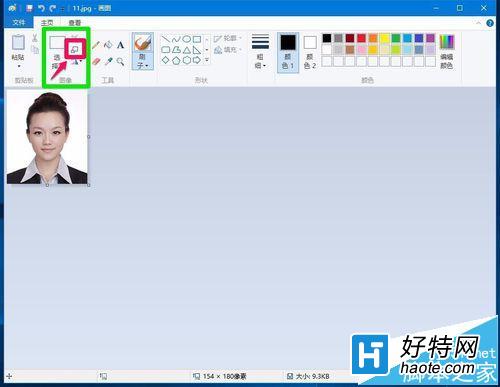
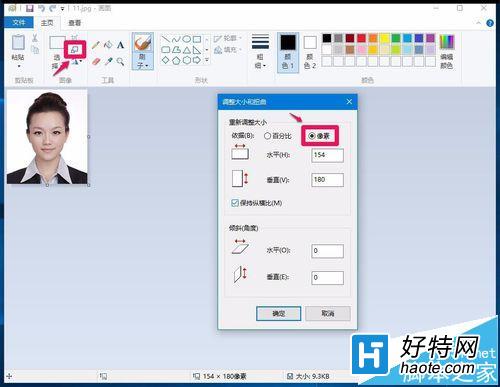
  2. 「工具列」→「影像」→「重新調整大小」 (或 Ctrl+W)。

模式一:百分比

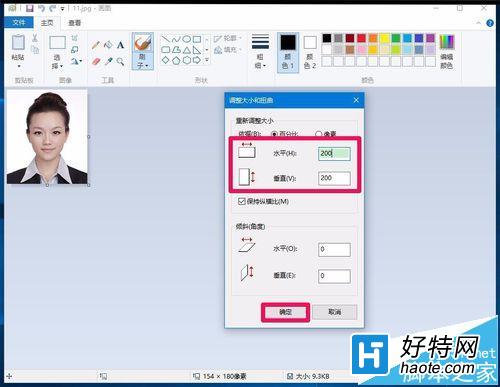
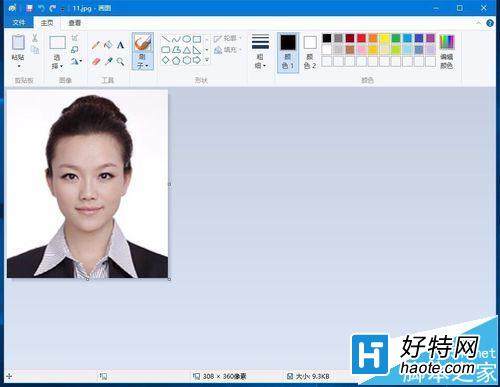
  • 選擇「百分比」,水平/垂直輸入 200 (放大 2 倍),勾選「保持長寬比」→ 「確定」。

模式二:像素

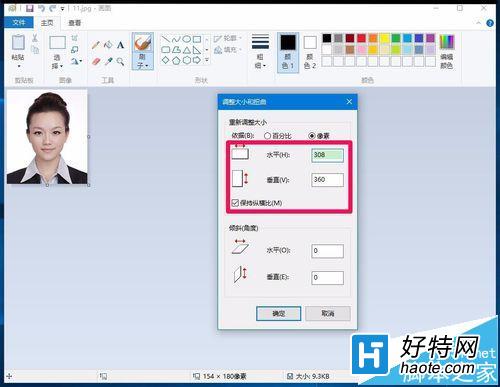
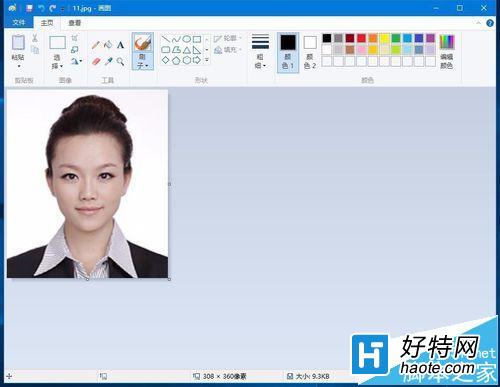
  • 選擇「像素」,水平輸入目標寬度 (如 308),垂直自動計算 (保持長寬比) → 「確定」。

縮小圖片 (同樣兩種模式)

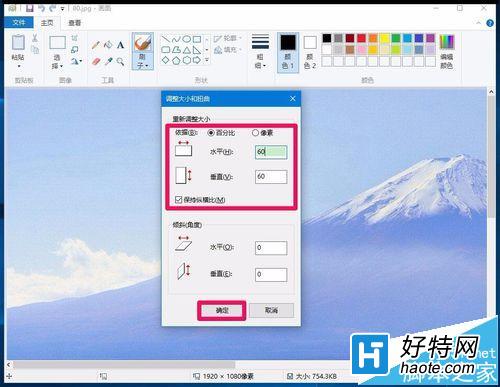
  • 百分比: 輸入 60 (縮小為 60%),保持長寬比 → 確定。
  • 像素: 輸入目標寬度/高度像素值,保持長寬比 → 確定。

儲存結果

「檔案」→「另存新檔」→ 選擇格式 (PNG/JPEG/BMP/GIF) → 命名儲存。建議另存新檔保留原圖。

提示: 畫圖縮放屬有損壓縮 (特別 JPEG),多次縮放畫質會遞減。需高品質縮放請使用 ImageMagick、IrfanView (Lanczos 重採樣) 或 Photoshop (雙三次銳化/平滑)。

Copyright © Windows教程網 All Rights Reserved