Windows 10 系統預設並未內建國際象棋遊戲,使用者需自行從 Microsoft Store 下載安裝。雖然操作流程不複雜,但實測過程中容易踩雷(如誤下載純英文版、需綁定微軟帳號、移除廣告需付費等)。本文整理完整步驟並標註關鍵注意事項,助你一次安裝成功。
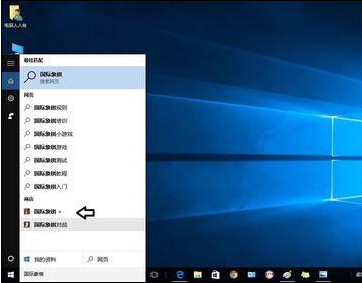
1. 點擊工作列搜尋框,輸入「國際象棋」關鍵字。
2. 系統會顯示「從 Microsoft Store 取得」選項,點擊進入商店頁面。
若搜尋列無反應,可直接點擊工作列的「Microsoft Store」圖示,於商店內搜尋「國際象棋」。
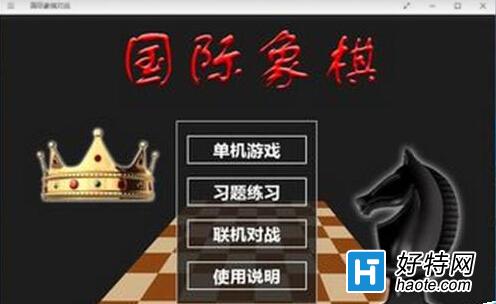
搜尋結果會出現多個同名應用,實測發現:
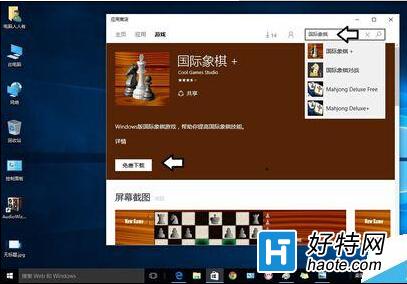
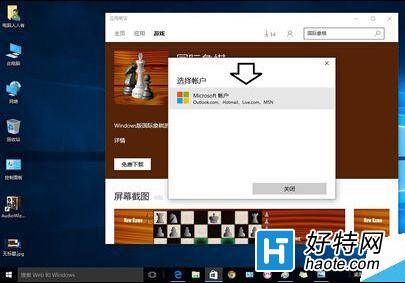
點擊「免費下載」後,系統會要求登入 Microsoft 帳號。若不想輸入密碼,可選擇「下一步」跳過密碼驗證(需先在本機建立 PIN 碼)。
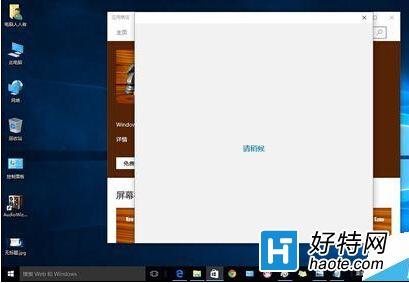
登入後會進行官網驗證,隨後自動下載安裝。過程中會出現「正在執行」畫面,請耐心等待。

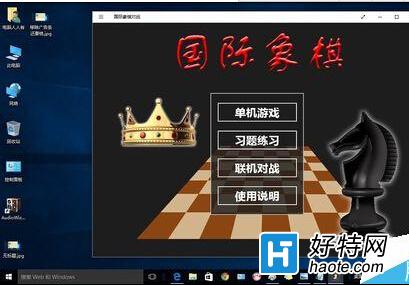
安裝完成後啟動遊戲,介面通常包含廣告列。若想移除廣告,需在應用內購買付費版本。
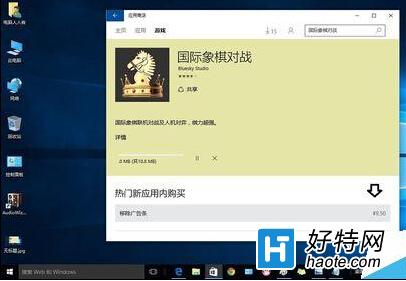
確認安裝的是支援中文介面、可進行線上對戰的完整版本即為成功。
小結:Win10 安裝國際象棋的關鍵在於「辨識正確應用名稱」與「接受需綁定微軟帳號」。建議優先搜尋「國際象棋對戰」,避免下載到功能受限的單機版。若介意廣告,需評估是否願意付費移除。