Windows XP Windows 7 Windows 2003 Windows Vista Windows 綜合教學 Linux 系統教學
Windows 10 Windows 8 Windows 2008 Windows NT Windows Server 電腦軟體教學

Win10 任務列當機怎麼辦?快速修復教學與解決方案

編輯:Win10 系統應用技巧

Windows 10 推出已久,但許多使用者仍會遇到任務列當機、桌面圖示異常等棘手問題。當滑鼠游標在任務列上轉圈、開始功能表無法開啟、系統托盤圖示消失時,別急著重灌系統。本文整理出最有效的 PowerShell 修復指令,幫助您在幾分鐘內恢復系統穩定。

核心修復步驟:重新註冊系統應用程式

此方法透過 PowerShell 重新註冊所有 UWP 應用程式套件,可解決因快取損壞或更新失敗導致的任務列凍結。

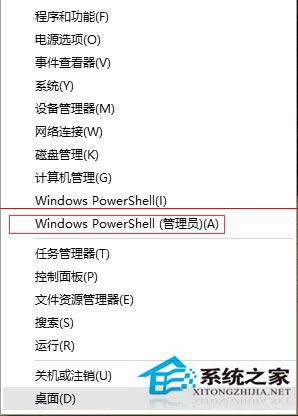
  1. 以系統管理員身分開啟 PowerShell
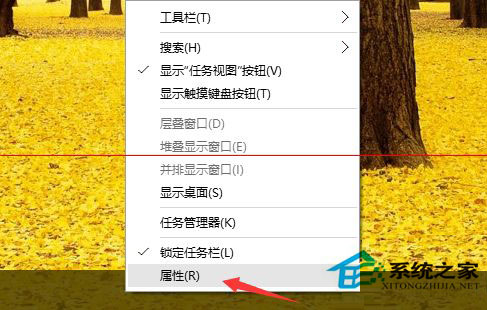
    右鍵點擊「開始」按鈕,選擇「Windows PowerShell (系統管理員)」。若提示使用者帳戶控制 (UAC),請點選「是」。
  2. 執行修復指令
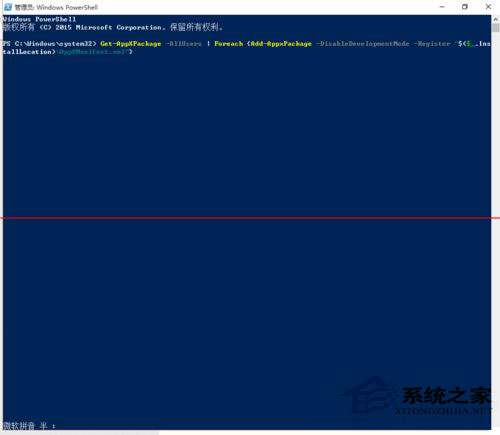
    在視窗中複製貼上以下指令並按 Enter:
    Get-AppXPackage -AllUsers | Foreach {Add-AppxPackage -DisableDevelopmentMode -Register "$($_.InstallLocation)\AppXManifest.xml"}
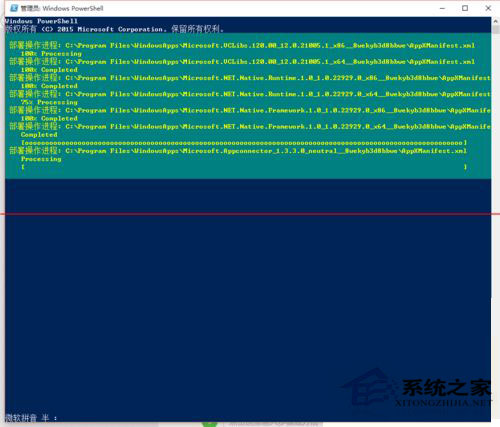
  3. 等待執行完成
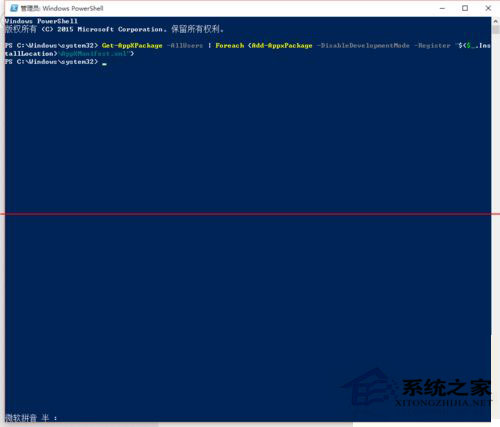
    過程中可能出現紅色錯誤訊息,通常可忽略。進度條跑完後,重新開機即可驗證成果。

以系統管理員身分開啟 PowerShell

PowerShell 視窗介面

輸入修復指令

指令執行中畫面

執行進行中

執行完成畫面

進階補充:若問題持續存在

  • 嘗試建立新使用者帳戶,排除個人設定檔損壞。
  • 執行 sfc /scannow 與 DISM /Online /Cleanup-Image /RestoreHealth 修復系統檔案。
  • 檢查顯示卡驅動程式是否為最新版本。

依照上述步驟操作,大多數任務列當機問題皆能迎刃而解。若仍無改善,建議備份資料後執行「重設這台電腦」功能,保留個人檔案進行深度修復。

Copyright © Windows教程網 All Rights Reserved