Windows XP Windows 7 Windows 2003 Windows Vista Windows 綜合教學 Linux 系統教學
Windows 10 Windows 8 Windows 2008 Windows NT Windows Server 電腦軟體教學

Win10 藍畫面錯誤代碼不見了?修改登錄讓藍畫面顯示詳細錯誤資訊

編輯:Win10 系統應用技巧

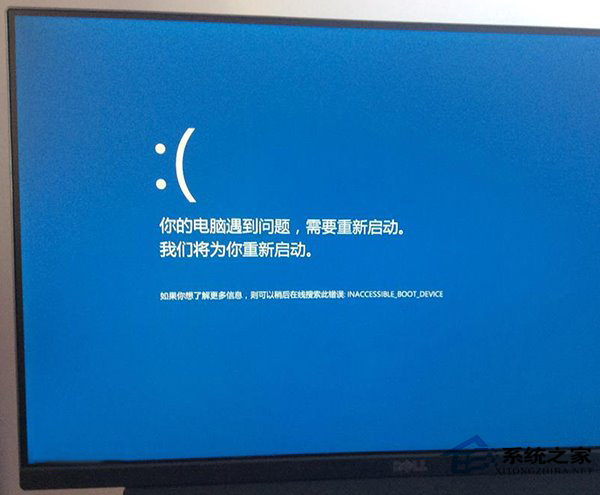
Win10 預設藍畫面 (BSOD) 僅顯示大哭臉與「您的電腦發生問題,需要重新啟動」等友善訊息,隱藏了對除錯至關重要的錯誤代碼 (如 CRITICAL_PROCESS_DIED) 與參數。透過修改登錄可恢復傳統詳細錯誤資訊顯示。

操作步驟 (需管理員權限)

  1. 按 Win+R 輸入 regedit 開啟登錄編輯器。
  2. 定位至路徑:
    HKEY_LOCAL_MACHINE\System\CurrentControlSet\Control\CrashControl
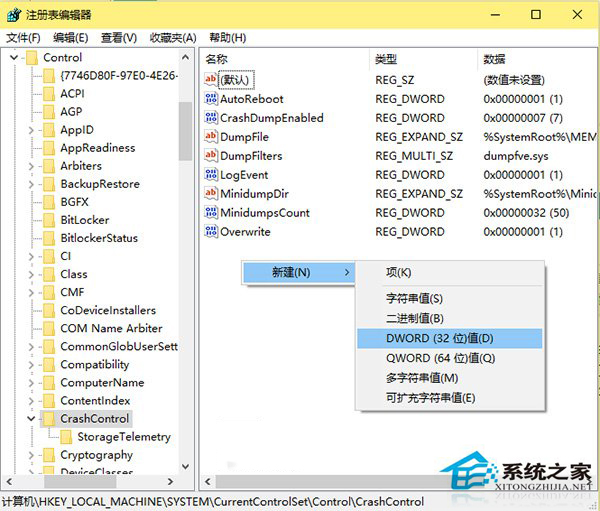
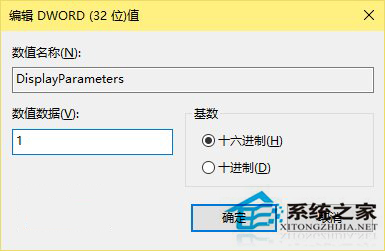
  3. 在右側空白處右鍵 → 新增 → DWORD (32 位元) 值,命名為 DisplayParameters。
  4. 雙擊該值,將「數值資料」改為 1,按確定。
  5. 重新開機生效。

預設藍畫面

新增 DisplayParameters

設定數值為 1

修改後,下次發生藍畫面時將顯示傳統格式的錯誤代碼、參數與驅動程式檔案名稱,利於進階除錯。祝您永遠用不到這個功能!

Copyright © Windows教程網 All Rights Reserved