Win10 桌面底部任務列上方突然出現一大片空白區域,圖示似乎被「擠」到上方。原因通常是 桌面圖示尺寸過大 (縮放比例異常) 導致排版錯位。兩步驟即可恢復緊湊排列。
修復桌面底部空白區域
- 在桌面空白處按住 Ctrl 鍵不放,滑鼠滾輪向後滾動 (縮小),將圖示縮至適中大小。
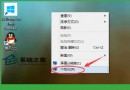
- 桌面空白處右鍵 > 檢視 > 勾選 自動排列圖示。
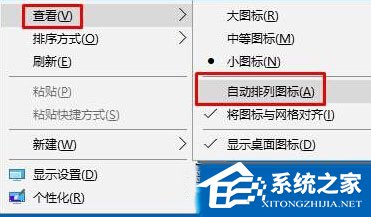
- 圖示即刻重新緊密排列,底部空白區域消失。
進階說明
- Ctrl+滾輪調整圖示大小 範圍極大 (極小至極大),不慎滾動過大極易導致排版錯亂。
- 自動排列 強制圖示對齊至無形網格,消除間隙、修正錯位。
- 若問題持續,嘗試:右鍵 > 檢視 > 圖示大小 > 中等圖示 重設標準尺寸;或檢查 縮放與版面配置 (設定 > 系統 > 顯示)** 是否設為 100%/建議值。
Ctrl+滾輪縮小圖示 + 勾選自動排列,30 秒解決 Win10 桌面底部莫名空出一大排問題,恢復整齊美觀的桌面佈局。