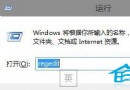
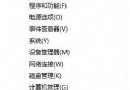
升級主機板 BIOS 可修正相容性 Bug、支援新硬體 (CPU/記憶體)、提升穩定度。Win10 環境下建議使用廠商提供的 Windows 版刷新工具 (如技嘉 @BIOS、華碩 EZ Flash、微星 Live Update、華擎 Instant Flash),比 DOS 版工具更安全易用。以下以技嘉主機板為例示範完整流程。
升級 BIOS 完整步驟 (以技嘉 @BIOS 為例)
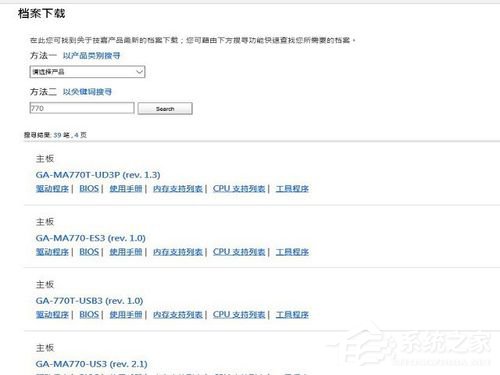
- 準備檔案: 至主機板官網 支援/下載區,依產品型號/關鍵字找到對應主機板,下載 最新版 BIOS 檔案 (通常為
.Fxx 副檔名) 與 @BIOS Windows 刷新工具。
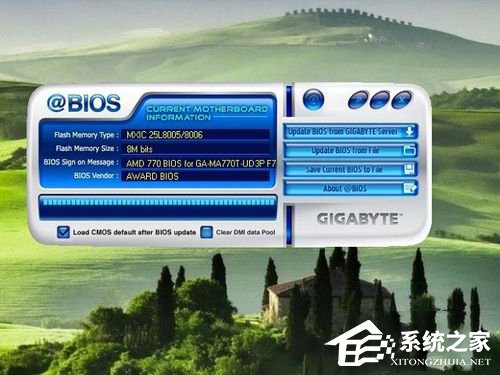
- 解壓縮 BIOS: 下載的 BIOS 通常為壓縮檔,解壓縮取得二進位檔案 (如
Z370P.F12)。
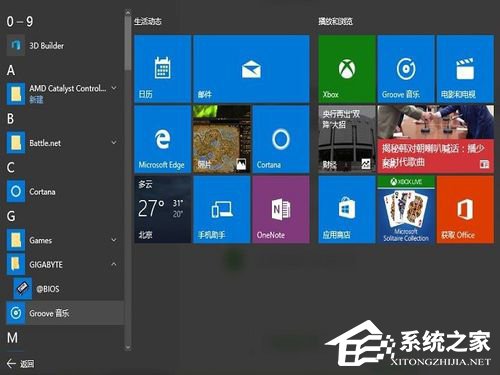
- 安裝 @BIOS: 執行 @BIOS 安裝程式,一鍵完成安裝。
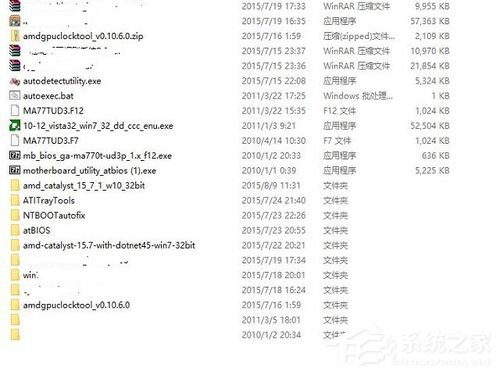
- 以管理員身分執行 @BIOS: 啟動 @BIOS,左側第三行顯示目前 BIOS 版本 (如 F7)。
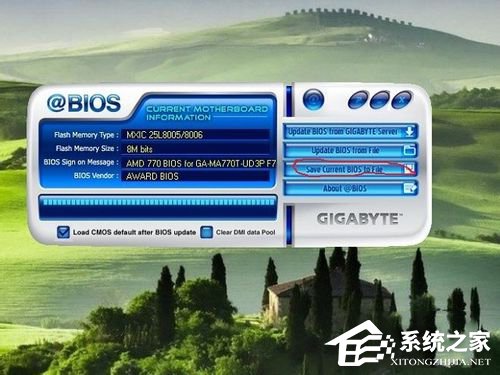
- 備份目前 BIOS (關鍵): 右側選單選 Save Current BIOS to File,將目前 BIOS 備份至硬碟 (非 USB 隨身碟),以便刷新失敗時透過程式師/廠商修復恢復。
- 選擇更新來源: 右側選單選 Update BIOS from File。
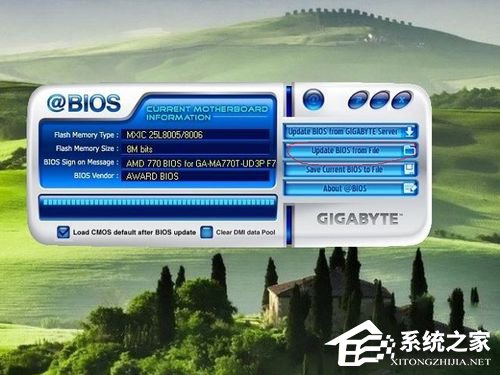
- 選取新 BIOS 檔案: 點選右側小檔案圖示,選擇步驟 2 解壓縮的新 BIOS 檔案 (如 F12 版本)。
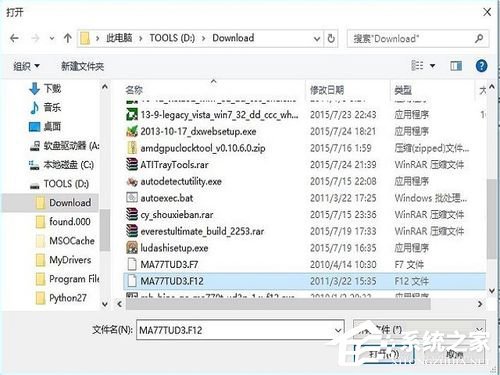
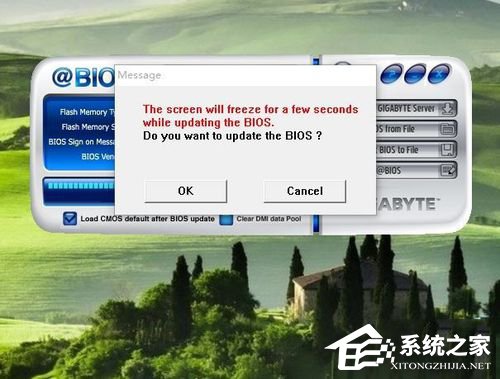
- 確認刷新: @BIOS 跳出警告視窗,確認無誤點選 Y 開始刷新 (過程約 1-2 分鐘,畫面凍結屬正常,**嚴禁斷電**)。
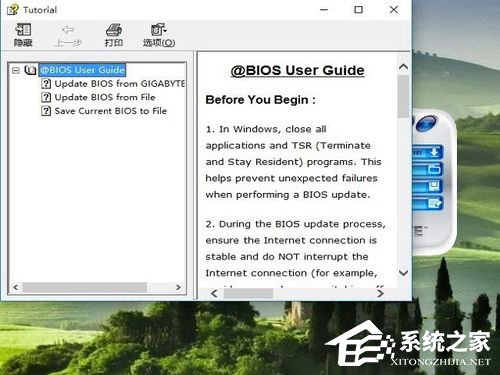
- 完成重開機: 刷新完成提示重新開機,重開機後進入 BIOS 確認版本已更新 (F7 → F12)。
⚠ 核心警示與各廠商工具對照
- 刷新 BIOS 風險極高: 過程中斷電 = 磚化主機板 (無雙 BIOS 保護時)。**必須** 使用 UPS/筆電電池、關閉所有程式、備份舊 BIOS、確認檔案完全對應主機板型號/修訂版本。
- 各大廠商 Windows 刷新工具:
- 技嘉:@BIOS
- 華碩:EZ Update / AI Suite 3 內建
- 微星:Live Update 6 / Dragon Center
- 華擎:Instant Flash (在 BIOS 內) / APP Shop
- 戴爾/聯想/惠普:官網提供專用 .exe 刷新程式
- 現代主機板多支援 USB BIOS Flashback: 無需進入系統,僅插入含 BIOS 檔案的 USB 隨身碟插入指定埠口按鍵即可刷新,更安全。
嚴格遵循「官網下載對應檔案 → 備份舊 BIOS → 管理員執行官方工具 → 全程不斷電」流程,可在 Win10 安全完成主機板 BIOS 升級,享受最佳相容與穩定。