安裝多套輸入法(如微軟注音、倉頡、新酷音、英數鍵盤)時,Win10 預設按安裝順序排列,切換不符合習慣。透過控制台「語言」進階設定,可指定預設輸入法與調整顯示順序,讓常用輸入法優先出現。
操作步驟
- Win+X → 選擇 「控制台」
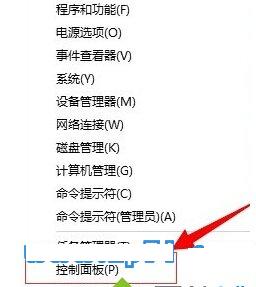
- 檢視模式改為「類別」 → 點擊 「變更輸入法」

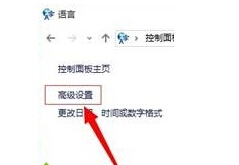
- 左側點擊 「進階設定」
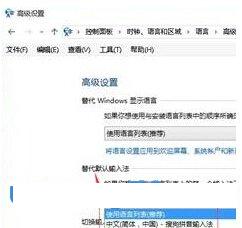
- 在「覆寫預設輸入法」下拉選單選擇最常用的輸入法(如「微軟注音」)
- 點擊「儲存」
補充:調整語言列顯示順序(Win10 1809 後版本)
新版「設定 > 時間與語言 > 語言」頁面支援拖曳排序:
- 設定 → 時間與語言 → 語言
- 慣用語言清單中,滑鼠拖曳慣用語言(如「中文 (台灣)」)至最上方
- 該語言下的輸入法順序同步調整
快速切換熱鍵設定
同「進階設定」頁面底部「輸入法熱鍵」可自訂:
- 輸入法切換:預設 Win+Space / Alt+Shift
- 輸入法模式切換(中/英):預設 Shift / Ctrl+Space
依個人習慣調整後,日常打字切換將更順手高效。