Win10 TH2 (1511) 重新引入彩色標題列,但預設只有作用中視窗有顏色,非作用中視窗固定為白色。透過註冊表新增 AccentColorInactive 值,並搭配「個人化」設定選擇不同深淺色,即可讓作用中/非作用中視窗擁有截然不同的標題列顏色,大幅提升多視窗辨識度。
操作步驟
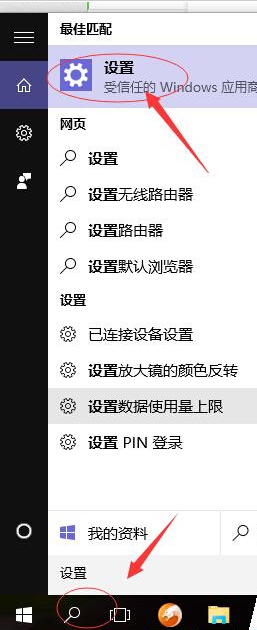
步驟 1:個人化設定基礎色彩
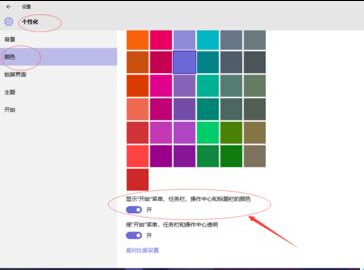
- 設定 > 個人化 > 色彩
- 開啟「顯示『開始』功能表、工作列、動作中心和標題列的色彩」
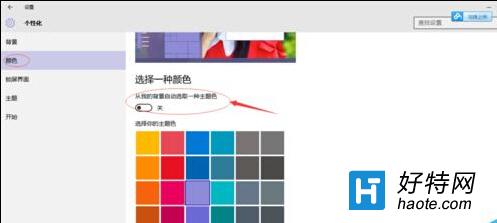
- 關閉「從我的背景自動選取主題色」
- 先選一個較淺的顏色(作為非作用中視窗基底色)
步驟 2:註冊表建立 AccentColorInactive
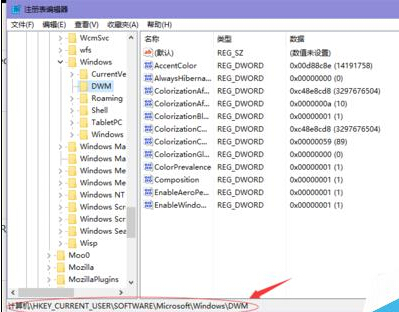
- Win+R →
regedit
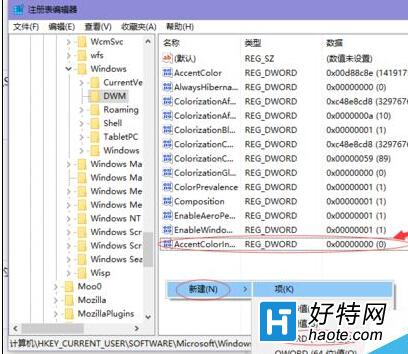
- 定位:
HKEY_CURRENT_USER\SOFTWARE\Microsoft\Windows\DWM
- 右鍵空白處 → 新增 → DWORD (32 位元) 值 → 命名 AccentColorInactive

步驟 3:複製當前主題色給非作用中視窗
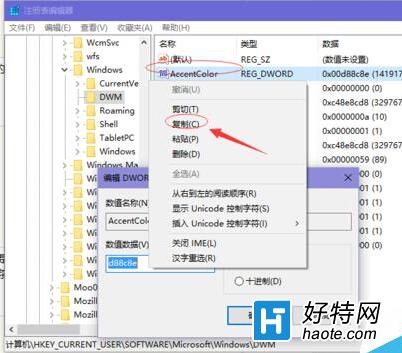
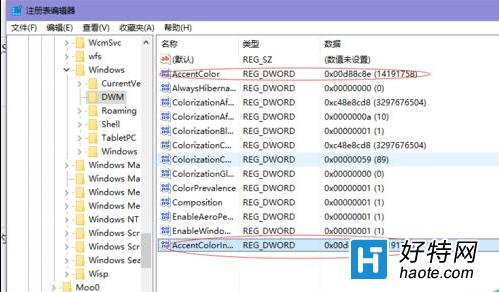
- 同目錄下找到既有 AccentColor(當前作用中視窗顏色)
- 雙擊複製其「數值資料」(十六進位)
- 雙擊 AccentColorInactive → 貼上剛複製的值 → 確定
步驟 4:回個人化改選深色作為作用中視窗色
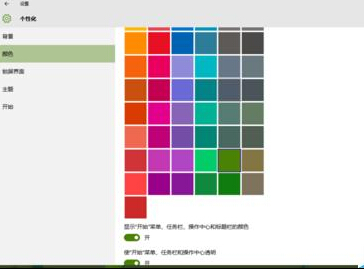
- 設定 > 個人化 > 色彩
- 選擇一個較深的顏色(此時作用中視窗變深色,非作用中保持步驟 1 設定的淺色)
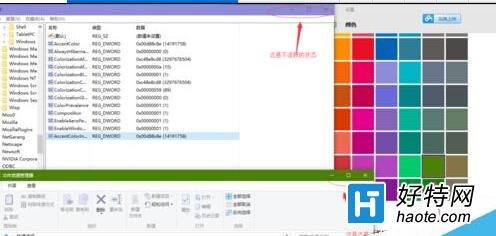
效果說明
- 作用中視窗:深色標題列(步驟 4 選擇)
- 非作用中視窗:淺色標題列(步驟 1 選擇,透過 AccentColorInactive 鎖定)
兩者顏色反差明顯,多視窗切換時一眼即可辨識焦點所在。
注意事項
- 僅適用 Win10 TH2 (Build 10586) 及更新版本
- 修改註冊表前建議備份
HKEY_CURRENT_USER\SOFTWARE\Microsoft\Windows\DWM
- 若在個人化重複開關「顯示標題列色彩」,AccentColorInactive 可能失效需重設