Windows XP Windows 7 Windows 2003 Windows Vista Windows 綜合教學 Linux 系統教學
Windows 10 Windows 8 Windows 2008 Windows NT Windows Server 電腦軟體教學

Win10 待機喚醒後 Wi-Fi 斷線/無法連線 三大解決方案

編輯:Win10 系統應用技巧

Win10 待機/休眠喚醒後,無線網卡常因電源管理策略自動關閉導致 Wi-Fi 斷線、找不到網路、需重啟才能恢複。提供三種由淺入深的解決方案:


方案一:手動重置網卡 (臨時快速恢複)

  1. 右鍵開始→「網路連線」→「更改介面卡選項」。
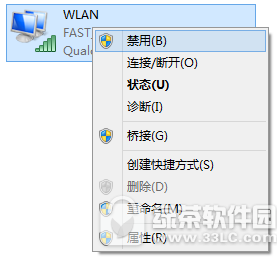
  2. 右鍵 WLAN 介面卡→「停用」→圖示變灰後→「啟用」。
  3. 等待重新連線成功。

待機喚醒 Wi-Fi 斷線

控制台網路狀態

更改介面卡設定

WLAN 停用啟用

方案二:關閉網卡電源管理節能功能 (一勞永逸)

  1. 同樣進入「網路連線」→右鍵 WLAN→「內容」→「設定」。
  2. 切換到「電源管理」索引標籤。
  3. 取消勾選「允許電腦關閉此裝置以節省電源」→確定。

WLAN 內容視窗

電源管理索引標籤

方案三:命令列重置網路堆疊 (深度修復)

管理員 PowerShell/CMD 依序執行:

netsh winsock reset
netsh int ip reset
ipconfig /release
ipconfig /renew
ipconfig /flushdns

重啟電腦生效。此法可修復 TCP/IP 堆疊、Winsock 目錄、DNS 快取等底層網路異常。

前置檢查

操作前請確認無線路由器正常運作、其他裝置可連線、Wi-Fi 訊號良好。若路由器端有問題,客戶端任何設定均無效。

Copyright © Windows教程網 All Rights Reserved