Windows XP Windows 7 Windows 2003 Windows Vista Windows 綜合教學 Linux 系統教學
Windows 10 Windows 8 Windows 2008 Windows NT Windows Server 電腦軟體教學

Win10 PIN 碼無法登入/無法刪除修改 完整解決方案

編輯:Win10 系統應用技巧

Win10 設定 PIN 碼後出現「無法登入」、「無法刪除/修改」問題,常見於預覽版早期建置 (如 9926),正式版已大幅改善。若遇到此情況,可嘗試以下方案:
現象分析

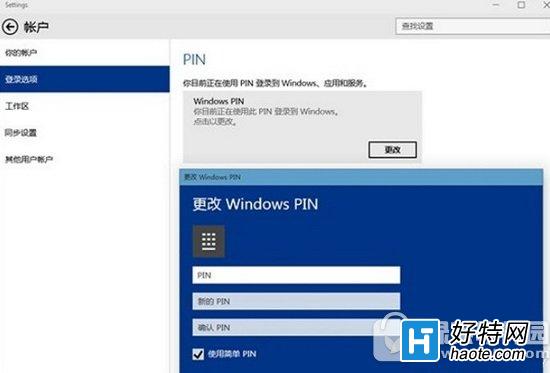
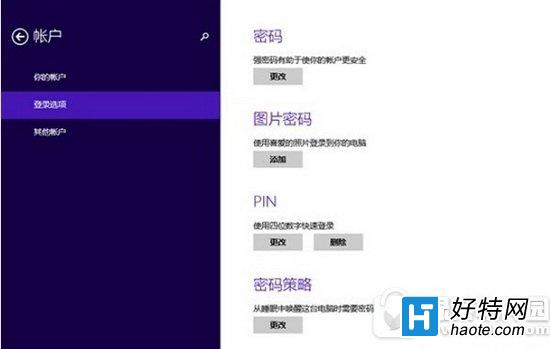
  • 新設定 PIN 碼登入失敗,且設定頁面只有「變更」按鈕,缺少「移除」按鈕。
  • 原因:PIN 碼驗證邏輯與 Microsoft 帳戶雲端同步、本地憑證儲存異常有關。

PIN 碼無法登入提示

PIN 碼設定介面缺少移除按鈕

Win10 PIN 設定頁面

解決方案

方案一:切換至密碼登入後重設 PIN

  1. 登入畫面點選「登入選項」→選擇「密碼」圖示,輸入 Microsoft 帳戶密碼登入。
  2. 進入「設定」→「帳戶」→「登入選項」→「PIN」→點選「移除」(若出現) 或「變更」→輸入目前 PIN → 留空新 PIN 確認 → 完成移除。
  3. 重新新增 PIN 碼。

方案二:使用 Win8.1 協助重設 (雙系統/虛擬機環境)

Win8.1 的 PIN 管理功能完整 (可新增/變更/移除),若電腦為雙啟動或有 Win8.1 虛擬機,可在 Win8.1 中管理同一 Microsoft 帳戶的 PIN,同步回 Win10。

方案三:刪除 NGC 資料夾重建憑證 (進階)

  1. 以管理員身分開啟 CMD,執行 takeown /f C:\Windows\ServiceProfiles\LocalService\AppData\Local\Microsoft\Ngc /r /d y 取得擁有權。
  2. 執行 icacls C:\Windows\ServiceProfiles\LocalService\AppData\Local\Microsoft\Ngc /grant administrators:F /t 賦予權限。
  3. 刪除 Ngc 資料夾內所有檔案。
  4. 重啟電腦,重新設定 PIN 碼。

建議:正式版 Win10 (1703 之後) PIN 功能已穩定,優先嘗試方案一;若持續異常,檢查 Microsoft 帳戶雲端同步狀態、網路連線、TPM 晶片驅動。

Copyright © Windows教程網 All Rights Reserved