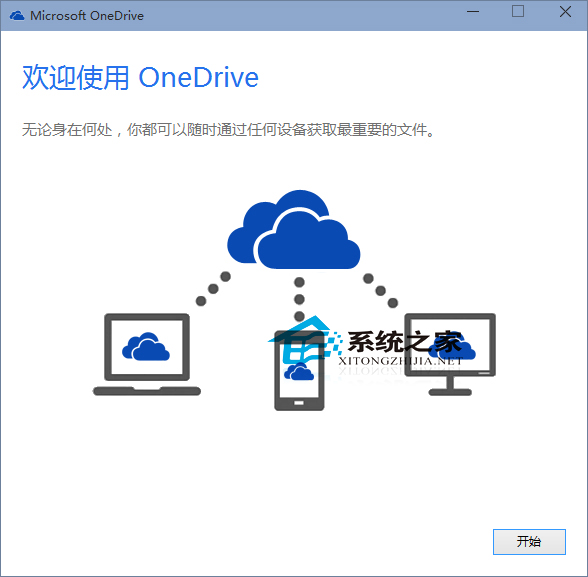
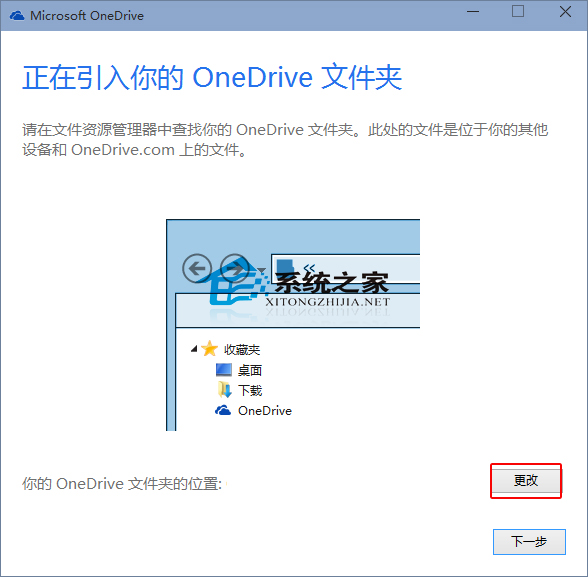
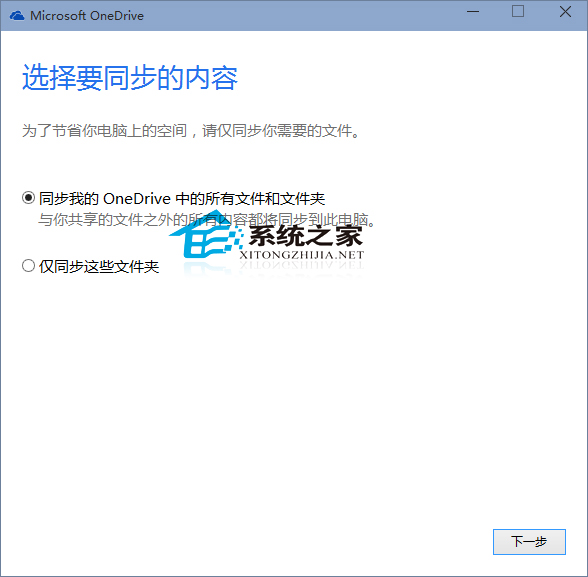
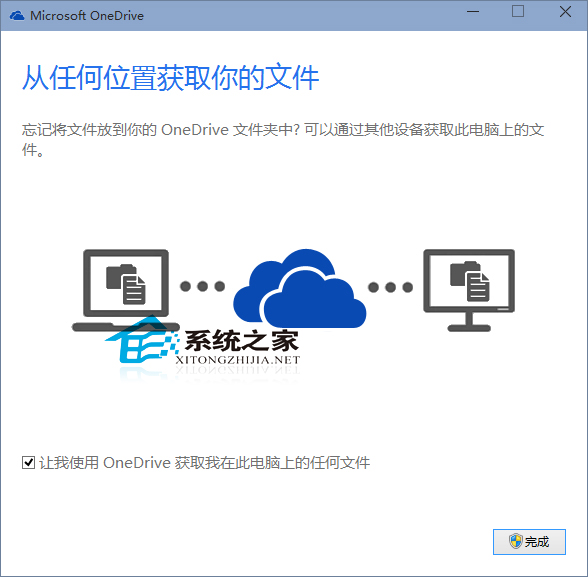
OneDrive 深度整合 Windows 10,提供檔案隨選同步、版本歷程、相片自動上傳、Office 協同編輯等功能。首次使用需完成啟用精靈設定。
C:\Users\<使用者名>\OneDrive
管理開機自啟:OneDrive 預設開機自動啟動。若不需要,可在「工作管理員」→「啟動」索引標籤停用 OneDrive,或在 OneDrive 設定 → 「設定」取消「登入時自動啟動 OneDrive」。
Win10 如何降級安裝 IE10?透過「檢視已安裝的更新」移除 IE11 即可自動回歸 IE10
Windows 10 開啟控制台兩大絕招:搜尋與執行指令
Windows 10 開啟傳統「通知區域圖示」設定介面的隱藏指令
從桌面水印快速判斷 Win10 是否為正版/已啟用
Win10 行事曆磚塊顯示農曆與天氣:訂閱中國天氣網 iCal 連結同步至 Microsoft 行事曆
Win10 配置要求高嗎?官方最低硬體規格完整列表
Win10 開啟 Linux Bash (WSL) 完整設定教學
Win10 修改登錄表權限完整圖文教學:取得 HKEY_CURRENT_USER 完全控制權限