Windows XP Windows 7 Windows 2003 Windows Vista Windows 綜合教學 Linux 系統教學
Windows 10 Windows 8 Windows 2008 Windows NT Windows Server 電腦軟體教學

Win10 開啟 Linux Bash (WSL) 完整設定教學

編輯:Win10 系統應用技巧

Windows 10 內建 Windows Subsystem for Linux (WSL),讓開發者無需雙系統或虛擬機,即可在 Windows 原生執行 Linux 指令列工具。本文以 Build 14316 為基準示範啟用流程(現行版本已支援 WSL 2,效能更強)。

啟用前提

  • Windows 10 64 位元版本(建議 1607 版本號 14393 以上)。
  • 開發者模式啟用。

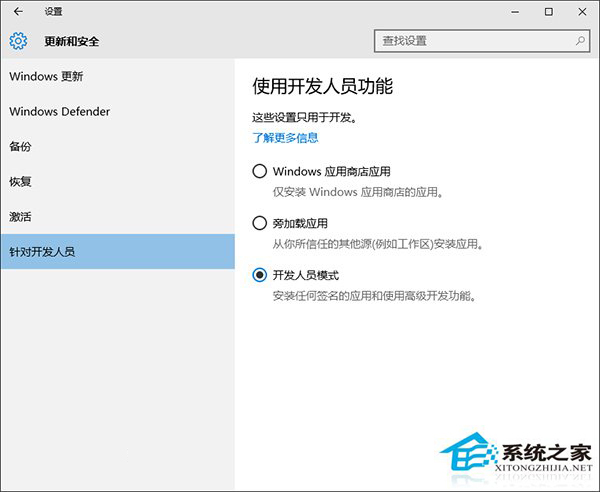
步驟 1:啟用開發者模式

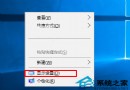
設定 > 更新與安全性 > 開發者專用,選擇「開發者模式」。

開發者模式設定

步驟 2:開啟 WSL 選用功能

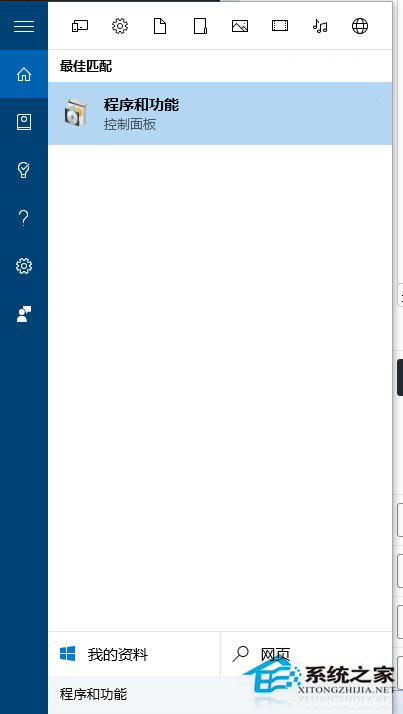
  1. 搜尋「開啟或關閉 Windows 功能」並執行。
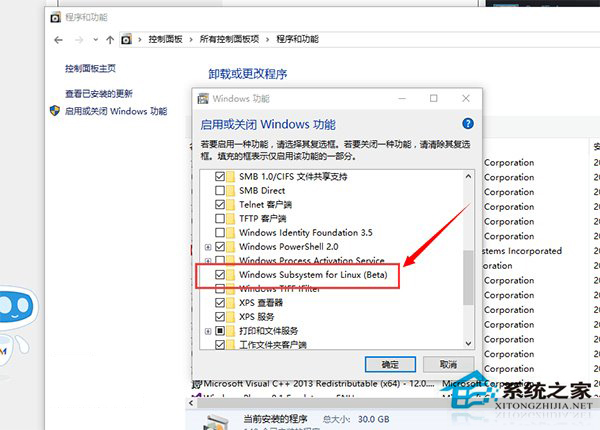
  2. 勾選「適用於 Linux 的 Windows 子系統 (Beta)」(現行版本為「適用於 Linux 的 Windows 子系統」)。
  3. 確定後重新開機。

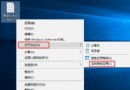
Windows 功能開啟 WSL
WSL 核取方塊

步驟 3:安裝 Linux 發行版與 Bash 初始化

  1. 重開機後,以管理員身分開啟 PowerShell 或命令提示字元。
  2. 輸入 bash 並按 Enter,系統將引導下載安裝 Ubuntu(預設發行版),並建立 UNIX 使用者帳號/密碼。
  3. 完成後即可在開始功能表找到「Bash on Ubuntu on Windows」或直接在終端機輸入 bash 進入 Linux 環境。

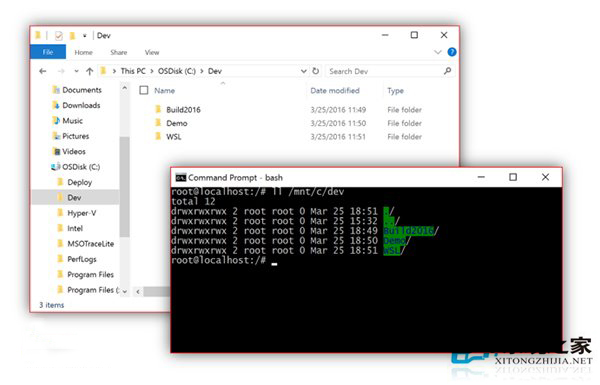
Bash 安裝初始化畫面

現代化補充:WSL 2 升級建議

Win10 2004 (Build 19041) 以上版本支援 WSL 2,採用真實 Linux 核心,檔案系統效能大幅提升。升級指令:

wsl --set-default-version 2
wsl --install -d Ubuntu  # 或其他發行版

常用操作

  • wsl -l -v:列出已安裝發行版與版本。
  • wsl -d Ubuntu:進入指定發行版。
  • Windows 檔案系統掛載於 /mnt/c/,Linux 檔案可透過 \\wsl$\Ubuntu 在總管存取。

WSL 讓 Windows 成為全棧開發最強平台,配合 VS Code Remote - WSL 擴充功能,體驗媲美原生 Linux 開發環境。

Copyright © Windows教程網 All Rights Reserved