筆電內建攝影機畫質有限,外接 USB 攝影機卻常遇到無法辨識、畫面全黑、驅動錯誤等問題。本文提供從硬體連接到驅動層面的完整排查流程。
排查步驟
1. 物理連接檢查
- 確認 USB 傳輸線完好、插頭緊密插入主機板原生 USB 埠(避免使用前面板/延長線/分享器供電不足)。
- 嘗試更換其他 USB 埠,排除單一埠損壞。
2. 裝置管理員確認
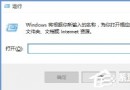
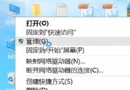
- 右鍵「開始」選「裝置管理員」。
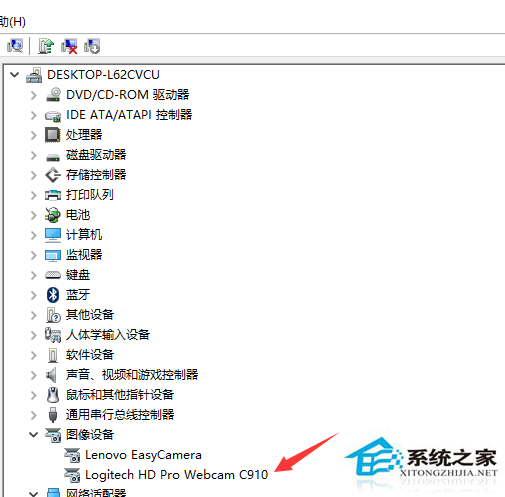
- 展開「攝影機」或「影像裝置」,查看是否出現「USB Video Device」或攝影機型號。
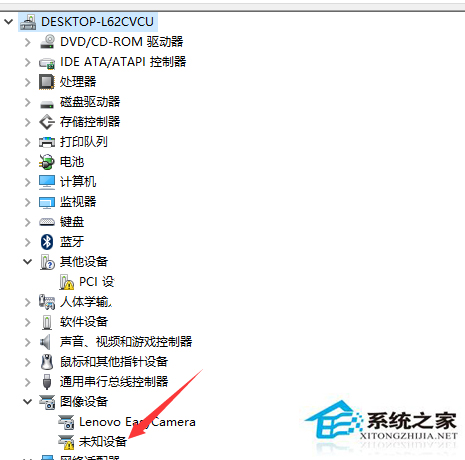
- 若顯示黃色驚嘆號或歸類於「其他裝置」,代表驅動異常。
3. 驅動程式處理
- 免驅動裝置:Win10 內建 UVC 驅動,多數攝影機即插即用。若無法辨識,嘗試右鍵裝置選「更新驅動程式」→「自動搜尋」。
- 需專用驅動:部分高階/舊型號需廠商驅動。至官網下載對應 Win10 版本驅動安裝,或使用廠商提供的安裝精靈。
- 重裝驅動:裝置管理員右鍵「解除安裝裝置」→ 勾選「刪除驅動程式軟體」→ 重新插拔裝置讓系統重新安裝。
4. 硬體故障隔離
- 將攝影機接至另一台電腦測試:正常則為原電腦 USB/系統問題;異常則為攝影機硬體故障,聯繫廠商維修/換貨。
- 原電腦其他 USB 裝置(滑鼠、鍵盤、隨身碟)運作正常,可排除 USB 控制器整體故障。
常見誤區
❌ 以為攝影機壞了就換新的 → 實際上 80% 為驅動/連接/權限問題。
❌ 只裝驅動不重開機 → 部分驅動需重啟生效。
❌ 忽略隱私權設定 → Win10 設定 > 隱私權 > 攝影機 必須開啟「允許應用程式存取攝影機」。
總結流程圖
檢查連線 → 裝置管理員看驅動 → 更新/重裝驅動 → 隱私權開啟存取 → 換電腦測試硬體 → 聯繫廠商