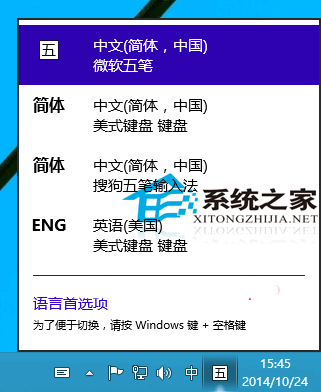
Windows 10 預設包含「英文 (美國) - 美式鍵盤」(顯示 ENG),導致慣用 Ctrl+Shift 切換中文輸入法的用戶失效。移除該輸入法即可恢復傳統切換邏輯。
移除步驟
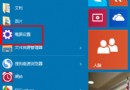
- 點擊工作列右下角 語言列圖示(ENG/中) → 「語言偏好設定」
- 在「語言」設定頁面,找到 「英文 (美國)」 → 點擊展開
- 點擊 「移除」 按鈕
- 確認移除後,語言清單僅剩中文輸入法(及您自行加入的其他語言)
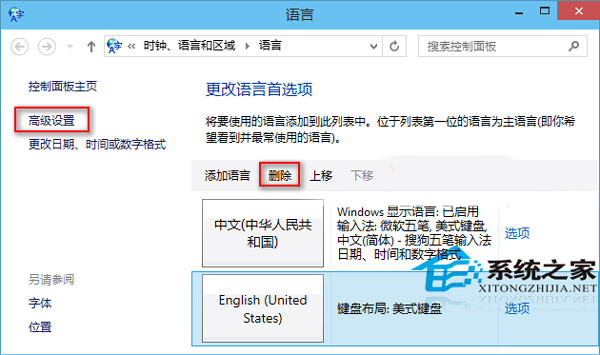
移除後效果
- 開機預設直接進入中文輸入法(第一順位者)
- Ctrl+Shift 可在中文輸入法間循環切換(如微軟拼音 ↔ 搜狗 ↔ 微軟五筆)
- Shift 在當前中文輸入法內切換中/英模式
- Win+Space 仍可用,但僅在中文輸入法間切換
進階:設定慣用中文輸入法為預設
- 同樣在「語言偏好設定」頁面
2. 點擊 「拼音/五筆/搜狗」 → 「選項」 → 確認已勾選「設為預設輸入法」
- 或在「覆寫預設輸入法」下拉選單選擇慣用輸入法
補充:新增搜狗輸入法流程
- 「語言偏好設定」 → 「新增語言」
- 搜尋「中文 (繁體/簡體)」 → 選擇 → 下一步 → 安裝
- 安裝完成後,該語言下會包含「微軟拼音」、「微軟注音」等內建輸入法
- 另行安裝搜狗輸入法(參考《Windows 10 安裝搜狗輸入法完整教學》),即會自動加入語言清單
常見問題
- 移除後偶爾需要輸入英文:Shift 即可在中文輸入法內暫時切換英數模式,或按 Caps Lock(視輸入法設定)
- 遠端桌面/VMware 等虛擬環境仍顯示 ENG:屬遠端端轉發預設行為,不影響本機設定
- 系統更新後 ENG 又出現:大版本更新可能重置語言清單,需再次移除
一鍵移除多餘的 ENG 輸入法,找回順手的 Ctrl+Shift 切換體驗。