Windows 10 預覽版自動更新重啟後卡在開機 Logo,甚至無法辨識 USB 開機媒體,常因更新導致硬碟控制器驅動衝突或 BIOS 設定異動。以下提供系統性排除流程。
錯誤現象
- 開機轉圈圈無限等待、或停留在廠商 Logo
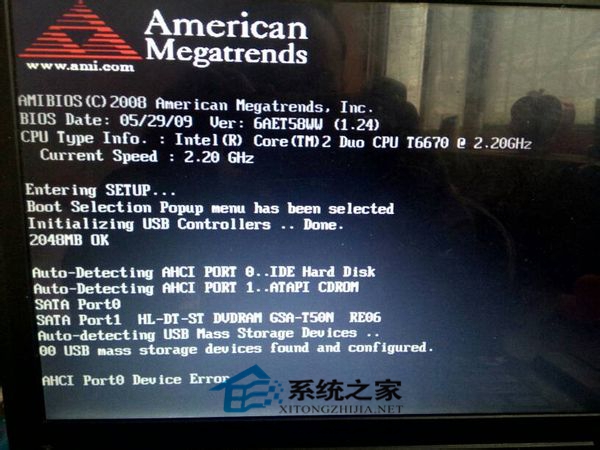
- BIOS 偵測不到硬碟、或顯示「No Boot Device」
- USB 開機媒體無法啟動、進不了安裝介面
- 曾刪除 C 槽
Windows.old 資料夾
核心原因分析
- 硬碟控制器模式變更:更新後 BIOS 可能從 AHCI 切換至 RAID/IDE,或 Intel RST 驅動衝突
- 開機配置資料 (BCD) 損毀:更新過程中斷導致開機項目遺失
- 硬碟實體故障:壞軌、控制器晶片異常,更新讀寫高負載誘發
- 快速啟動/休眠檔案鎖定:更新前系統處於混合睡眠狀態,重啟無法正常掛載
分級排除方案
第一級:BIOS 層面(最常見、成功率最高)
- 重新開機連續點擊 F2/Del/F10 進入 BIOS
- 載入預設值:Load Optimized Defaults / Load Setup Defaults
- 檢查 SATA 模式:設為 AHCI(非 RAID/IDE)
- 關閉 Secure Boot、Fast Boot、Intel RST(若有)
- 確認硬碟出現在 Boot Priority 首位
- 儲存離開 (F10 → Yes)
第二級:修復開機配置(需 Windows 安裝媒體)
- 用另一台電腦製作 Windows 10 安裝 USB (Media Creation Tool)
- 啟動 USB → 選擇語言 → 「修復電腦」 → 疑難排解 → 進階選項 → 「命令提示字元」
- 依序執行:
bootrec /fixmbr
bootrec /fixboot
bootrec /scanos
bootrec /rebuildbcd
- 或使用
bcdboot C:\Windows 重建開機檔案(C: 為系統盤代號,請用 diskpart → list volume 確認)
第三級:硬碟實體檢測
- 在命令提示字元執行
chkdsk C: /f /r(需時間)
- 或使用廠商工具(如 Seagate SeaTools、WD Data Lifeguard、CrystalDiskInfo)檢測 S.M.A.R.T. 狀態
- 若有壞軌/重新配置扇區計數增長 → 立即備份資料更換硬碟
第四級:重新安裝(終極方案)
- 備份重要資料(可用 Linux Live USB 掛載硬碟拷貝)
- BIOS 設定 AHCI、關閉 Secure Boot
- Windows 安裝 USB → 自訂安裝 → 刪除所有分區 → 新建 → 安裝
- 安裝完成 → 更新驅動 → 恢復資料
預防措施
- 預覽版建議關閉自動更新,手動控制更新時機
- 重大更新前建立系統映像備份(Macrium Reflect、AOMEI Backupper)
- 保留
Windows.old 至少 10 天確認穩定後再刪除
- 關閉快速啟動:控制台 → 電源選項 → 選擇電源按鈕的功能 → 變更目前無法使用的設定 → 取消勾選「啟用快速啟動」
依序嘗試上述方案,多數「更新後卡開機」可在 BIOS 重置或 BCD 修復層級解決。若硬碟實體受損,請勿強行修復,優先救援資料。