Windows Defender 防火牆 (原 Windows 防火牆) 為系統內建網路保護機制,預設啟用。特定情境下 (測試網路服務、排除連線問題、舊版軟體相容、企業邊界防火牆已防護) 需暫時或永久關閉。本文提供圖形介面與命令列兩種方法。
方法一:控制台圖形介面 (直觀、適用單機操作)
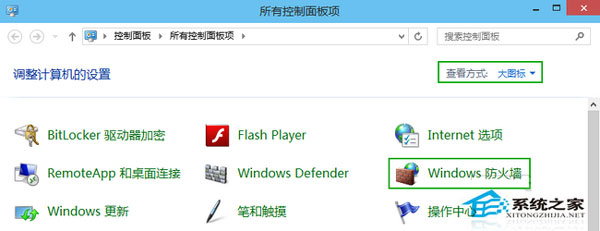
- 控制台 → 「大圖示」檢視 → 「Windows Defender 防火牆」。
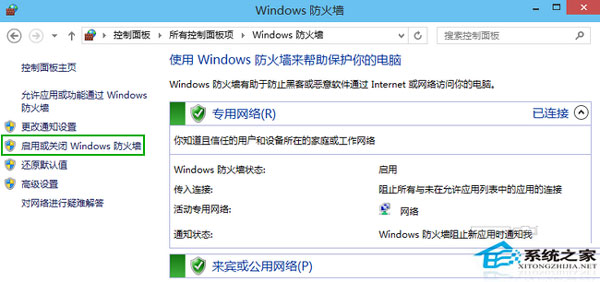
- 左側點擊 「開啟或關閉 Windows Defender 防火牆」。
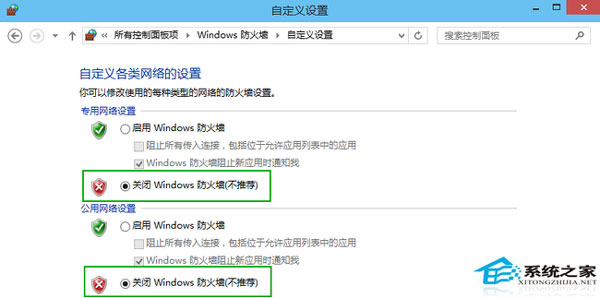
- 分別針對 「網域網路」、「私人網路」、「公用網路」 三種設定檔:
- 選擇 「關閉 Windows Defender 防火牆 (不建議)」。
- 或僅關閉特定設定檔 (如僅關閉公用網路)。
- 點擊「確定」。
方法二:命令列 (適合腳本、遠端、自動化、WinRE 環境)
- 管理員命令提示字元 / PowerShell。
- 關閉所有設定檔防火牆:
netsh advfirewall set allprofiles state off
- 關閉特定設定檔:
netsh advfirewall set domainprofile state off (網域)
netsh advfirewall set privateprofile state off (私人)
netsh advfirewall set publicprofile state off (公用)
- 開啟防火牆 (恢復):
netsh advfirewall set allprofiles state on
- 查詢目前狀態:
netsh advfirewall show allprofiles
⚠️ 關閉防火牆的風險與替代方案
風險:
- 系統直接暴露於網路攻擊 (掃描、漏洞利用、蠕蟲傳播、勒索軟體)。
- 內網橫向移動風險:一台受感染電腦可掃描攻擊同網段其他電腦。
- 合規性違規:企業資安政策通常強制要求端點防火牆啟用。
替代方案 (優先考慮):
- 新增允許規則:控制台 → Windows Defender 防火牆 → 進階設定 → 輸入/輸出規則 → 新增規則 → 針對特定程式/通訊埠/协定/IP 允許通行。
- 暫時關閉測試:確認問題後立即重新開啟,勿長期關閉。
- 企業環境:由群組原則統一管理防火牆規則,禁止使用者自行關閉。
進階:建立允許特定程式/通訊埠的輸入規則 (範例)
- 控制台 → Windows Defender 防火牆 → 進階設定 → 「輸入規則」 → 右鍵「新增規則」。
- 規則類型:「程式」 (指定 .exe 路徑) 或 「連接埠」 (TCP/UDP, 特定埠號如 80, 443, 3389, 1433)。
- 動作:「允許連線」。
- 設定檔:勾選需生效的網域/私人/公用 (建議僅私人/網域,公用不勾選)。
- 名稱:輸入描述性名稱 (如
Allow_MyApp_TCP_8080),完成。
Windows 防火牆經過多版本演進已相當成熟輕量,建議保持啟用並善用允許規則,而非粗暴關閉。若必須關閉,請設定提醒定時重新開啟。