Windows 10 將「控制台」從開始選單一級選單移除,改由「設定」App 取代大部分功能。但控制台仍保留許多進階設定 (電源選項、裝置管理員、網路連線、系統屬性、程式和功能、索引選項等)。「設定」App 尚未完全涵蓋。以下為兩種最快開啟控制台的方法。
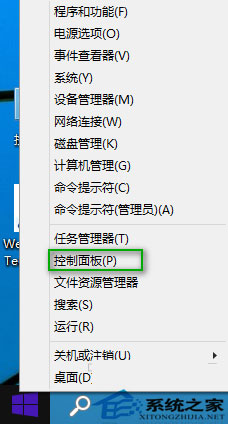
控制台 或 control。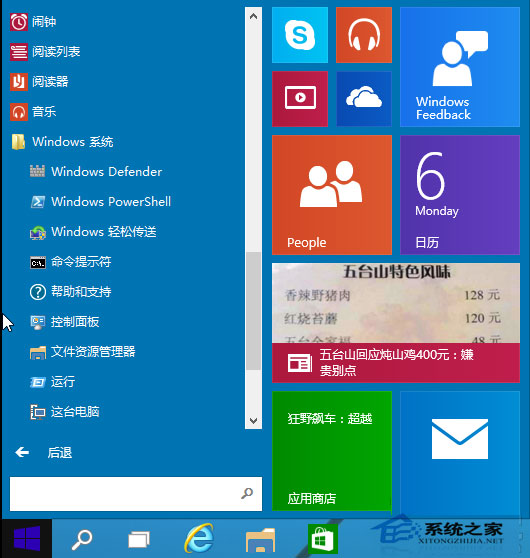
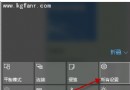
開始選單 → 「所有應用程式」 → 「Windows 系統」 → 「控制台」
| 設定類別 | 設定 App (現代) | 控制台 (傳統) | 建議入口 |
|---|---|---|---|
| 顯示/解析度/縮放 | ✅ 完整 | ✅ 完整 | 設定 App (介面更友善) |
| 網路與網際網路 | ✅ 基礎 | ✅ 進階 (介面卡、IPv6、橋接、共用) | 進階用控制台 |
| 電源/睡眠/電池 | ✅ 基礎 | ✅ 進階 (計劃、休眠、USB 選擇性暫停) | 進階用控制台 |
| 程式解除安裝 | ✅ UWP/Store 應用 | ✅ 傳統 Win32 程式、功能開啟/關閉 | Win32 用控制台 |
| 使用者帳號/家庭群組 | ✅ 現代帳號管理 | ✅ 本機使用者/群組 (lusrmgr.msc) | 視需求 |
| 系統/裝置管理員/遠端桌面 | ⚠️ 部分鏈結至控制台 | ✅ 完整 | 控制台 |
| 索引選項/搜尋設定 | ❌ | ✅ 完整 | 控制台 |
| 日期/時間/語言/地區 | ✅ 完整 | ✅ 完整 | 設定 App |
GodMode.{ED7BA470-8E54-465E-825C-99712043E01C}熟記 Win+X → 控制台,是 Windows 10 進階用戶的基本功,能瞬間觸達「設定」App 尚未完全覆蓋的深度系統設定。