Windows XP Windows 7 Windows 2003 Windows Vista Windows 綜合教學 Linux 系統教學
Windows 10 Windows 8 Windows 2008 Windows NT Windows Server 電腦軟體教學

Windows 10 關機方法完整彙總:三種常用方式與快捷鍵大全

編輯:Win10 系統應用技巧

Windows 10 回歸傳統開始選單關機鍵,並提供多種關機途徑滿足不同操作習慣。本文整理三大主流方法與進階快捷鍵,助您優雅關機。
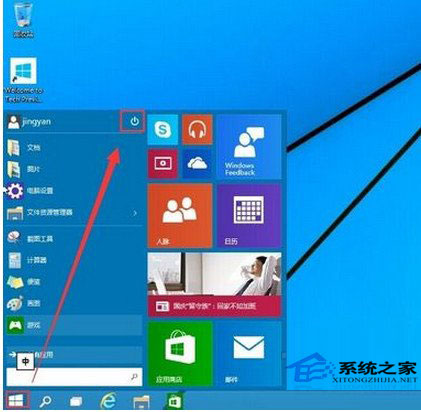

方法一:開始選單關機鍵 (最直觀)

  1. 點擊 開始按鈕 (Win)。
  2. 點擊左下角/側邊的 電源圖示 (圓圈加豎線)。
  3. 選擇 「關機」、「重新啟動」 或 「睡眠」。

開始選單電源鍵
關機選單選項

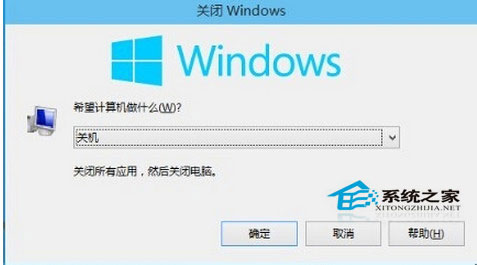
方法二:Alt + F4 關機對話框 (最快、鍵盤黨最愛)

  1. 在桌面或所有視窗最小化狀態下 (點擊桌面空白處確保焦點在桌面)。
  2. 按 Alt + F4。
  3. 彈出「關閉 Windows」對話框,下拉選單選擇:關機、重新啟動、睡眠、休眠、登出、切換使用者。
  4. 按 Enter 確定。

Alt+F4 關機對話框

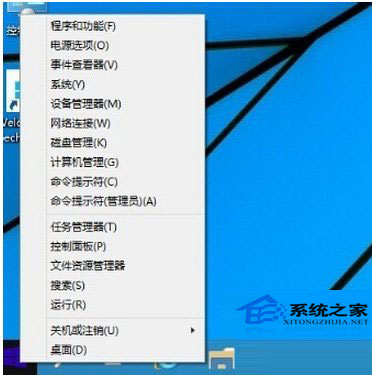
方法三:Win+X 快速存取選單 (高階用戶首選)

  1. 按 Win + X (或右鍵點擊開始按鈕)。
  2. 選擇 「關機或登出」 → 「關機」 / 「重新啟動」 / 「睡眠」 / 「登出」。

Win+X 選單關機選項

進階關機/重啟指令 (命令列/捷徑/排程工作/批次檔)

指令 功能 說明
shutdown /s /t 0 立即關機 /s=關機, /t 0=延遲 0 秒
shutdown /r /t 0 立即重新啟動 /r=重啟
shutdown /h 休眠 需啟用休眠功能
shutdown /l 登出 /l=登出
shutdown /a 中止關機/重啟 在倒數期間執行
shutdown /sg 關機並準備下次開機重新啟動已註冊應用 /sg=關機+重新啟動應用
shutdown /g 重新啟動並重新啟動已註冊應用 /g=重啟+重新啟動應用
shutdown /fw 關機並進入 UEFI 韌體設定 /fw=韌體, 需 UEFI 支援

建立一鍵關機捷徑

  1. 桌面右鍵 → 「新增」 → 「捷徑」。
  2. 位置輸入:shutdown /s /t 0 (關機) 或 shutdown /r /t 0 (重啟)。
  3. 命名為「一鍵關機」/「一鍵重啟」,完成。
  4. 可右鍵捷徑 → 「內容」 → 「變更圖示」選擇喜歡的圖示,並釘選到工作列/開始選單。

關機前檢查清單

  • ✅ 所有文件已儲存
  • ✅ 下載/渲染/編譯等長時間任務已完成或暫停
  • ✅ 遠端連線/虛擬機/伺服器服務已正確關閉
  • ✅ 外接硬碟/USB 已安全移除

熟練掌握 Alt+F4 與 Win+X 兩大鍵盤關機法,能大幅提升日常操作效率,減少鼠標移動與點擊。

Copyright © Windows教程網 All Rights Reserved