Windows XP Windows 7 Windows 2003 Windows Vista Windows 綜合教學 Linux 系統教學
Windows 10 Windows 8 Windows 2008 Windows NT Windows Server 電腦軟體教學

工作管理員開啟緩慢或無法開啟?一招修復本機群組原則設定

編輯:Win10 系統應用技巧

按下 Ctrl + Shift + Esc 或右鍵工作列選「工作管理員」,卻等待超過十秒才出現,甚至完全無反應。這通常不是系統效能問題,而是本機群組原則中「移除工作管理員」被誤設為「已啟用」或「已停用」,導致系統呼叫時產生衝突延遲。以下為修復步驟:

修復步驟

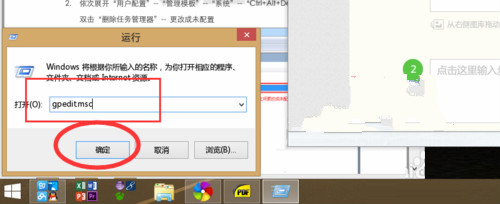
  1. 按 Win + R 開啟「執行」視窗,輸入 gpedit.msc 並按 Enter。(注意:Windows 家用版無群組原則編輯器,請見文末補充)
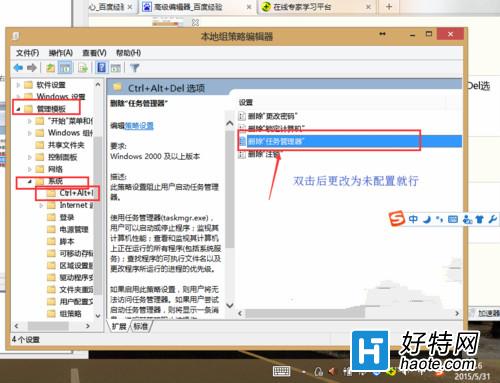
  2. 依序展開:使用者設定 → 系統管理範本 → 系統 → Ctrl+Alt+Del 選項。
  3. 在右側清單找到「移除工作管理員」,雙擊開啟。
  4. 將設定改為「未設定」(預設值),點選「確定」。
  5. 關閉群組原則編輯器,重新開機或重新登入即可生效。

執行 gpedit.msc

移除工作管理員設定為未設定

家用版使用者替代方案

Windows 10 家用版預設不包含 gpedit.msc,可嘗試以下方法:

  • 登錄編輯器法:開啟 regedit,瀏覽至 HKEY_CURRENT_USER\Software\Microsoft\Windows\CurrentVersion\Policies\System,若右側有 DisableTaskMgr 值,將其刪除或設為 0。
  • 系統檔案修復:以管理員身分開啟命令提示字元,執行 sfc /scannow 與 DISM /Online /Cleanup-Image /RestoreHealth。
  • 建立新使用者帳號:若問題僅發生在特定帳號,新增帳號可排除設定檔損毀。

後續預防

修復後若問題復發,請檢查是否安裝了「優化大師」類軟體,這類工具常會一鍵關閉系統功能導致副作用。建議定期掃毒、清理暫存檔,保持系統乾淨。

Copyright © Windows教程網 All Rights Reserved