Windows XP Windows 7 Windows 2003 Windows Vista Windows 綜合教學 Linux 系統教學
Windows 10 Windows 8 Windows 2008 Windows NT Windows Server 電腦軟體教學

Win10 桌面圖示不見了?一行指令快速呼叫「桌面圖示設定」找回

編輯:Win10 系統應用技巧

升級 Win10 後發現桌面空蕩蕩,「資源回收筒」、「這台電腦」、「網路」、「控制台」等系統圖示全消失?其實系統並未移除,只是預設取消勾選。與其在設定介面層層點選,不如用一行指令直達設定視窗:

最快叫出設定視窗的指令

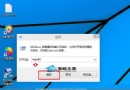
  1. 按 Win + R 開啟「執行」。
  2. 貼上並執行:
    rundll32.exe shell32.dll,Control_RunDLL desk.cpl,,0
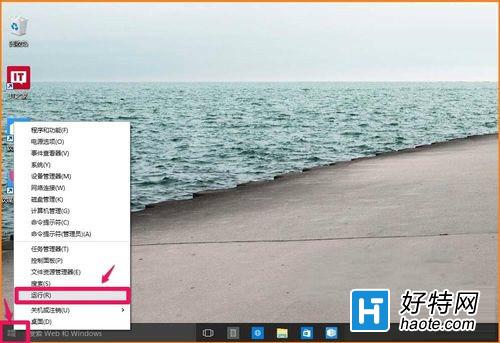
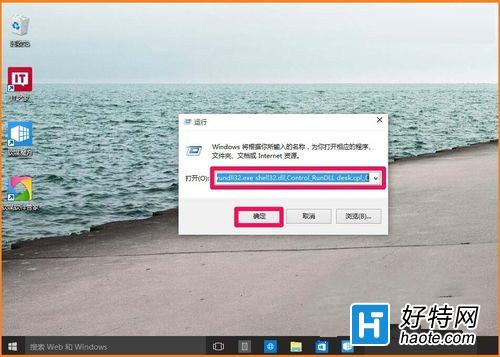
  3. 即可直接彈出「桌面圖示設定」對話框。

執行視窗輸入指令

指令執行結果

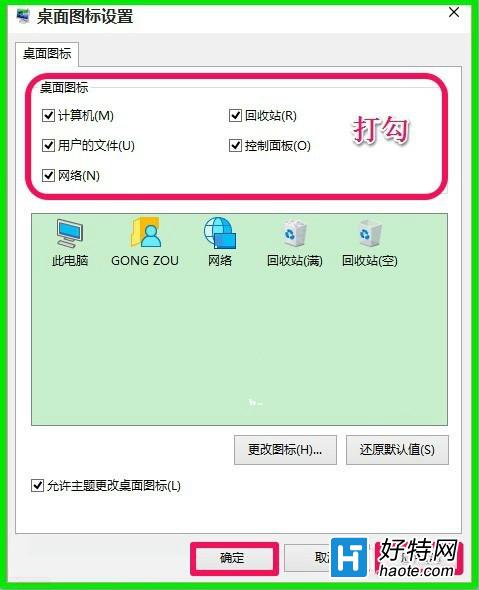
勾選需要的系統圖示

在對話框中,將想顯示的圖示前方核取方塊打勾(建議至少勾選「這台電腦」、「資源回收筒」、「網路」),點選「套用」→「確定」,圖示立即出現在桌面。
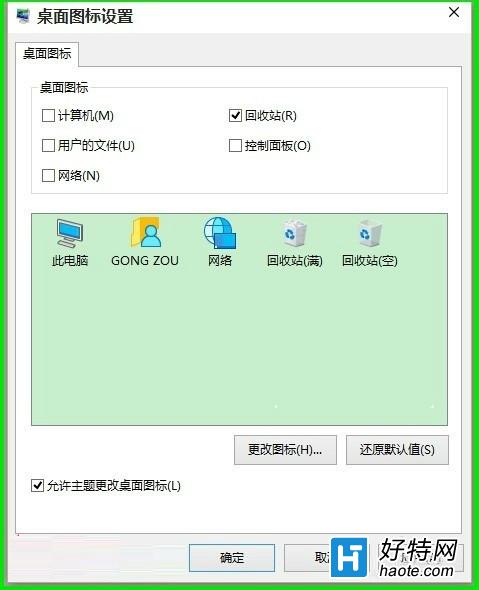
桌面圖示設定勾選

桌面恢復圖示

適用範圍與備忘

  • 此指令相容 Windows 7 / 8.1 / 10 / 11,屬於 Shell 介面標準呼叫方式。
  • 若常用,可建立捷徑:桌面右鍵 → 新增 → 捷徑 → 位置貼上上述指令 → 命名「桌面圖示設定」。
  • 同邏輯可呼叫其他控制台項目,例如 desk.cpl,,1 為螢幕保護程式設定。

下次桌面圖示神隱,不用到處找設定,Win+R 貼上指令,十秒搞定。

Copyright © Windows教程網 All Rights Reserved