Windows XP Windows 7 Windows 2003 Windows Vista Windows 綜合教學 Linux 系統教學
Windows 10 Windows 8 Windows 2008 Windows NT Windows Server 電腦軟體教學

Win10 網路圖示出現黃色驚嘆號?修改登錄移除「僅限本機」圖示

編輯:Win10 系統應用技巧

使用特殊網路環境(公司 Proxy、VPN、校園網認證閘道)時,Win10 右下角網路圖示常顯示黃色驚嘆號,實際上網路通暢、能正常上網,卻無法消除該標記。這是因為 Windows 的網路連線狀態指示器(NCSI)偵測到「僅限本機連線」狀態,透過登錄關閉該提示即可解決。

解決步驟

  1. 按 Win + R,輸入 regedit 開啟登錄編輯器。
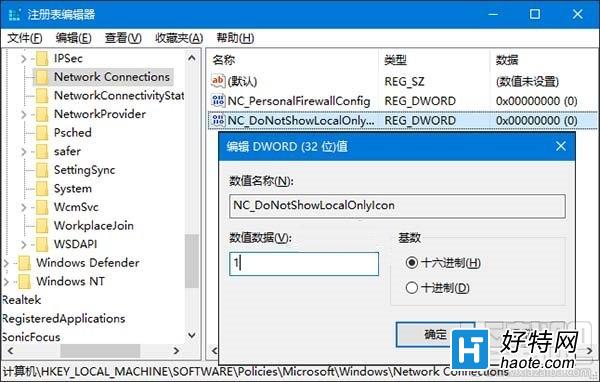
  2. 瀏覽至路徑:
    HKEY_LOCAL_MACHINE\SOFTWARE\Policies\Microsoft\Windows\Network Connections
    (若路徑不存在,請手動新增缺失的金鑰)
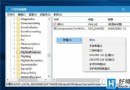
  3. 在右側空白處右鍵 → 新增 → DWORD (32 位元) 值,命名為 NC_DoNotShowLocalOnlyIcon。
  4. 雙擊該值,將數值資料改為 1,確定。
  5. 重新啟動「總管」或重開機:工作管理員 → 找到「Windows 總管」→ 右鍵「重新啟動」。

網路圖示驚嘆號

登錄編輯器新增 DWORD 值

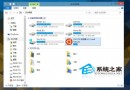
驚嘆號消失後的網路圖示

注意事項

  • 修改登錄前建議匯出備份或建立還原點。
  • 此設定僅隱藏「僅限本機」驚嘆號,不影響實際網路連線功能。
  • 若為真正斷網導致的驚嘆號,此法無效,請檢查實體連線、驅動程式或 ISP 狀態。

適用於 Win10 所有版本,亦可用於 Win8.1/Win7 同樣路徑解決相同問題。

Copyright © Windows教程網 All Rights Reserved