Windows XP Windows 7 Windows 2003 Windows Vista Windows 綜合教學 Linux 系統教學
Windows 10 Windows 8 Windows 2008 Windows NT Windows Server 電腦軟體教學

Win10 USB 隨身碟寫入保護無法格式化?裝置管理員調整原則為「較佳效能」

編輯:Win10 系統應用技巧

Win10 格式化 USB 隨身碟提示「磁碟受寫入保護」,除實體開關外,多為裝置管理員「原則」設定為「快速移除」導致寫入快取被禁用,改為「較佳效能」即可解除保護並提升速度。
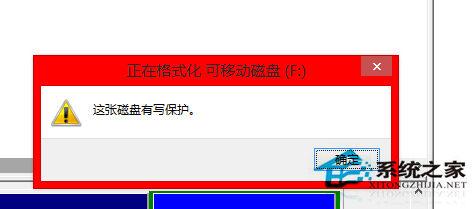
USB 寫入保護無法格式化

解決步驟

  1. 檢查隨身碟實體寫保護開關 (側邊小滑桿) 是否在「解鎖」位置。
  2. 檔案總管 > 「這台電腦」 > 右鍵隨身碟磁碟機 > 「內容」 > 「硬體」索引標籤。
  3. 裝置清單中選擇含「USB」名稱的磁碟機 > 「內容」 > 「原則」索引標籤。
  4. 選擇 「較佳效能」 (啟用寫入快取) > 「確定」。
  5. 重新嘗試格式化 (右鍵磁碟機 > 「格式化」 > 檔案系統 exFAT/NTFS/FAT32 視容量/相容性選擇)。

原理解析

  • 快速移除 (預設):禁用寫入快取,隨時可直接拔除不丟資料,但部分隨身碟/讀卡機固件與此模式衝突導致誤判寫保護。
  • 較佳效能:啟用寫入快取,讀寫速度提升,但**必須**使用「安全移除硬體」圖示弹出後再拔除,否則極易損壞檔案系統/資料遺失。

補充排查

若改原則仍無法格式化:

  • diskpart 清除唯讀屬性:
    diskpart → list disk → select disk # → attributes disk clear readonly → clean → create partition primary → format fs=exfat quick
  • 檢查隨身碟控制器晶片是否損壞 (晶片級故障需專業工具量產修復)。
  • 嘗試其他電腦/作業系統 (Linux mkfs.exfat) 格式化,隔離硬體故障。

最佳實務

✅ 平時用「快速移除」保護資料。
✅ 格式化/大量寫入前臨時改「較佳效能」,完成後改回。
✅ 重要資料**務必備份**,隨身碟非永久儲存媒體。

裝置管理員調整 USB 隨身碟原則為「較佳效能」,解除寫入保護並提升格式化/寫入速度,操作完成記得改回「快速移除」保障資料安全。

Copyright © Windows教程網 All Rights Reserved