Windows XP Windows 7 Windows 2003 Windows Vista Windows 綜合教學 Linux 系統教學
Windows 10 Windows 8 Windows 2008 Windows NT Windows Server 電腦軟體教學

如何使用 Continuum 打造 Win10 通用應用 (UWP) 多螢幕體驗

編輯:Win10 系統應用技巧

Windows 10 Continuum 模式讓手機/平板接外接螢幕、鍵盤滑鼠後,UWP 應用程式自動適配桌面級介面。開發者需針對回應式 UI、鍵滑鼠交互、多解析度素材、多螢幕 API 優化,打造真正通用體驗。
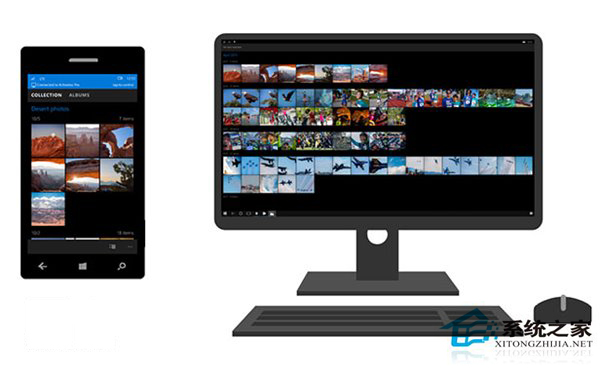
Continuum 模式示意

核心優化方向

1. 建構回應式 UI (Responsive UI)

  • 使用 VisualStateManager / AdaptiveTrigger 依視窗寬度斷點 (如 640px, 1024px, 1366px) 切換版面配置。
  • RelativePanel、Grid、StackPanel 彈性配置,避免固定寬高。
  • 支援動態視窗大小調整 (非全螢幕模式)。

2. 鍵盤滑鼠交互優化 (Keyboard/Mouse Optimization)

  • 觸控為主的 App 需補充:TabIndex 焦點順序、KeyboardAccelerators 快捷鍵、滑鼠懸停視覺回饋、右鍵選單、拖曳操作。
  • 游標類型切換 (CoreCursor)、滾輪支援、多點觸控轉鍵滑鼠手勢對應。

3. 多解析度素材資產 (Multi-scale Assets)

  • 提供 100%, 125%, 150%, 200%, 400% 縮放因子對應圖片/圖示 (.scale-100.png, .scale-200.png...)。
  • 向量圖示 (SVG/FontIcon) 優先,單一檔案完美適配所有 DPI。
  • 使用 ImageSource 自動選擇最佳素材。

4. 充分利用多螢幕 API (Multi-screen API)

  • ProjectionManager:啟動/管理投射檢視 (第二螢幕獨立內容)。
  • DisplayRegion / DisplayArea:查詢螢幕解析度、縮放、旋轉、DPI。
  • UIViewSettings:針對特定檢視調整 UI 密度/互動模式。

開發工具支援

  • Visual Studio 2019/2022 + UWP SDK + Windows 10 SDK (19041+)。
  • 模擬器支援 Continuum 桌面/行動裝置模式切換測試。
  • XAML 設計工具即時預覽不同斷點版面。

願景展望

手機安裝《英雄聯盟》手遊版,接顯示器鍵鼠即享桌面級操作體驗,雲端同步進度與 PC 版對戰 —— Continuum 讓「口袋裡的電腦」逐漸成為現實。

Continuum 不只是螢幕投射,而是 UWP 應用程式從觸控優先轉向真正「裝置無關」的關鍵樞紐,開發者提前佈局將搶占跨裝置生態紅利。

Copyright © Windows教程網 All Rights Reserved