Windows XP Windows 7 Windows 2003 Windows Vista Windows 綜合教學 Linux 系統教學
Windows 10 Windows 8 Windows 2008 Windows NT Windows Server 電腦軟體教學

Win10 磁碟清理功能消失?重新啟用回收站即可恢復

編輯:Win10 系統應用技巧

Win10 磁碟屬性中「磁碟清理」按鈕消失,主因為該磁碟**停用回收站** (設定為「不將檔案移到回收站,刪除檔案後立即移除」)。重新啟用回收站即可恢復磁碟清理功能。
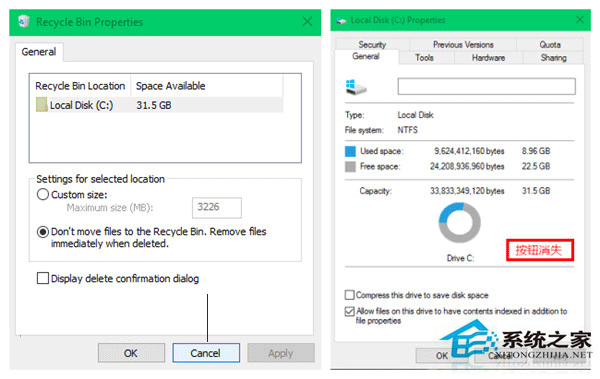
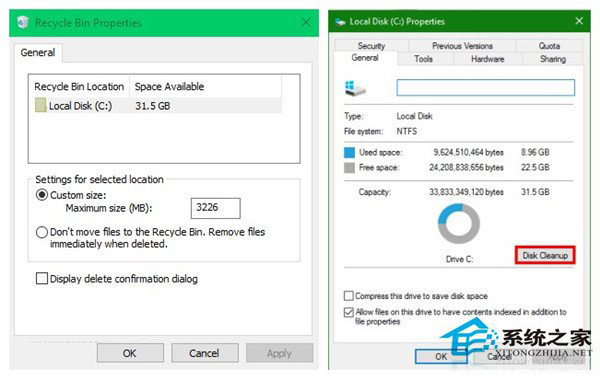
停用回收站無磁碟清理按鈕
啟用回收站恢復磁碟清理

恢復步驟

  1. 桌面右鍵「回收站」 > 「內容」。
  2. 選擇目標磁碟 (通常為 C:)。
  3. 選「自訂大小」,輸入大小 (如 51200 MB = 50GB,依磁碟容量/習慣設定)。
  4. **取消勾選**「不將檔案移到回收站,刪除檔案後立即移除」。
  5. 「套用」 > 「確定」。
  6. 重新開啟磁碟屬性,「磁碟清理」按鈕即恢復。

原理解析

磁碟清理功能依賴回收站機制掃描可清理項目 (暫存檔、回收站檔案、縮圖快取等)。停用回收站會移除磁碟的 $RECYCLE.BIN 系統資料夾,導致清理工具無法掛載掃描介面,按鈕隨之隱藏。

替代方案 (不想用回收站)

  • 第三方清理工具:CCleaner、BleachBit、Wise Disk Cleaner、Dism++ (開源強大)。
  • 儲存體感知 (設定 > 系統 > 儲存體 > 開啟) 自動清理暫存檔/下載資料夾/回收站 (若啟用)。
  • 命令列:cleanmgr /sageset:1 設定清理項目,cleanmgr /sagerun:1 執行。

最佳實務

✅ **保留回收站** (設定合理大小 10-20%),兼容磁碟清理、誤刪救援、儲存體感知。
✅ SSD 環境回收站讀寫極快,無效能負擔。
✅ 定期手動清空回收站或設定儲存體感知自動清理 30 天前檔案。

磁碟清理消失 99% 是回收站被停用,重新啟用回收站「自訂大小」一鍵恢復,簡單根治。

Copyright © Windows教程網 All Rights Reserved