Win10 筆電麥克風無聲音,小娜聽不到、語音通話對方靜音。依序執行「麥克風安裝精靈」、「驅動更新」、「錄音音量拉滿」三步驟可解決 90% 問題。
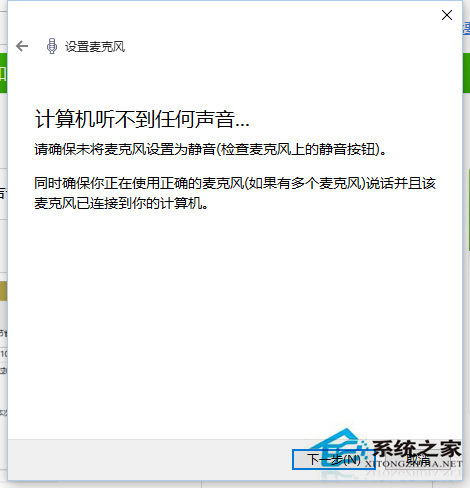
步驟一:執行麥克風安裝精靈 (校準輸入)
- Cortana/搜尋列輸入「設定麥克風」或「語音辨識」 > 開啟。
- 依精靈指示朗讀句子,系統自動校準增益/降噪參數。
步驟二:更新麥克風驅動 (核心修復)
- Win+X > 「裝置管理員」。
- 展開「音效、視訊與遊戲控制器」或「音訊輸入和輸出」。
- 右鍵麥克風裝置 (如
Realtek High Definition Audio, Intel Smart Sound Technology, Microphone Array) > 「更新驅動程式」 > 「自動搜尋」。
- 若提示最新,選「在網路上搜尋更新的驅動程式」或至筆電廠商官網下載對應音訊驅動安裝。
- 更新後重開機生效。
步驟三:將錄音音量拉至最大 (常被忽略)
- 控制台 > 「硬體和音效」 > 「音效」 > 「錄音」索引標籤。
- 右鍵麥克風 > 「內容」 > 「層級」。
- 麥克風音量拉到 100,麥克風增益 (若有) 設 +10dB ~ +20dB (視環境噪音調整)。
- 「進階」取消勾選「允許應用程式獨佔此裝置」 (避免獨佔衝突)。
進階排查
- 隱私權設定:設定 > 隱私權 > 麥克風 > 開啟「允許應用程式存取麥克風」,下方應用程式清單確認目標 App 開啟。
- 實體靜音鍵:筆電鍵盤 Fn+F4 (或專用麥克風鍵) 是否誤觸靜音 (指示燈亮紅)。
- 外接麥克風:確認 3.5mm 插孔接觸良好 / USB 麥克風裝置管理員正常 / 選對輸入裝置。
終極測試
開啟「語音錄音器」App 錄製 10 秒播放,或 線上麥克風測試網站 驗證輸入波形。
三步驟走完仍無聲,大概率是麥克風硬體故障 (電容老化/排線斷裂/主板編解碼器損壞),建議送修或改用 USB 麥克風繞過內建硬體。