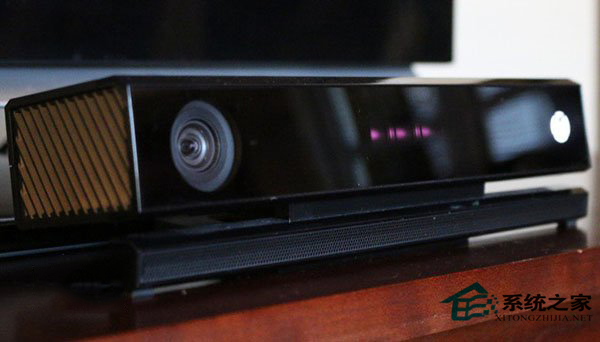
缺乏 IR 攝影機的電腦可透過 Kinect v2 (Windows 版或 Xbox One 版 + 轉接器) 配合 Beta 驅動,啟用 Windows Hello 人臉辨識登入,免購新硬體。
硬體準備
- Kinect v2 for Windows 或 Kinect for Xbox One。
- **專用轉接器** (Kinect for Windows 含轉接器,Xbox One 版需另購)。
- USB 3.0 埠 (Kinect 需 USB 3.0 頻寬/供電)。
系統修改:註冊表啟用 Kinect Beta 驅動通道
- Win+R >
regedit。
- 導航至
HKLM\Software\Microsoft\。
- 建立子鍵路徑:
DriverFlighting\Partner\。
- 在
Partner 下新增 字串值 TargetRing,數值資料設為 Drivers。
- 無需重開機,Windows Update / 裝置管理員即可檢測到 Kinect Beta 驅動更新。
驅動安裝與設定
- 設定 > 更新與安全性 > Windows Update > 檢查更新,安裝「Kinect Sensor (Beta)」驅動。
- 或裝置管理員 > 「Kinect Sensor」右鍵更新驅動。
- 設定 > 帳戶 > 登入選項 > Windows Hello 人臉辨識 > 「設定」錄入臉部資料。
注意事項
- Beta 驅動穩定性不如正式版,可能隨 Windows Update 變動失效。
- Kinect v2 需 USB 3.0 控制器支援 (Intel 7 系列晶片組後原生支援,較早需獨立 USB 3.0 卡)。
- Xbox One 版 Kinect 需確認轉接器相容性 (官方轉接器最佳)。
- Windows 11 官方已支援更多 USB IR 攝影機,Kinect 方案歷史使命漸近尾聲。
註冊表一鍵啟用 Kinect Beta 驅動通道,舊裝置新生命體驗 Windows Hello 人臉登入,極客玩家低成本方案首選。