系統提示「虛擬記憶體不足」通常是因為自動管理機制失效或 C 槽空間不足。建議手動設定固定大小分頁檔,並移至非系統碟。
設定步驟:
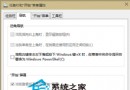
- 右鍵「此電腦」→ 「內容」 → 左側 「進階系統設定」。
- 「進階」 索引標籤 → 「效能」 區塊點 「設定」。
- 再次切到 「進階」 → 「虛擬記憶體」 點 「變更」。
- 取消勾選 「自動管理所有磁碟機的分頁檔案大小」。
- 選擇 非系統碟 (如 D: 或 E:) → 選 「自訂大小」:
• 初始大小 = 實體記憶體 × 1.5 (例如 8GB RAM → 12288 MB)
• 最大值 = 實體記憶體 × 3 (例如 8GB → 24576 MB)
設定固定值可避免動態擴縮造成磁碟碎片。
- 點 「設定」 → 確定所有視窗 → 重新開機 生效。
進階建議:
- 實體記憶體 ≥ 32GB 且不執行大型虛擬機/影音編輯,可考慮 完全停用分頁檔 (選「無分頁檔案」),強制使用實體 RAM 提升速度,但有記憶體耗盡風險。
- 切勿將分頁檔放在 SSD 壽命較短的隨身碟或 SD 卡。