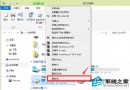
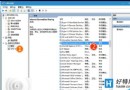
使用者常遇到:為排查網路問題將「區域連線」/「乙太網路」停用後,卻在網路連線清單找不到圖示,甚至以為網卡壞了。實際上介面卡只是被隱藏在「變更介面卡設定」頁面,啟用即可恢復。本文提供完整找回步驟與進階排查方向。
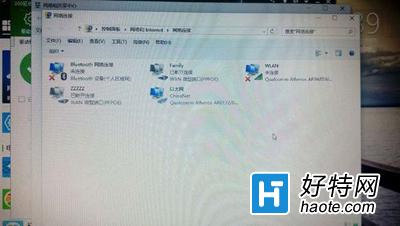
最快找回法:網路連線總管
- 開始按鈕右鍵 → 「控制台」 → 「網路和網際網路」 → 「網路和共用中心」
- 左側點擊 「變更介面卡設定」
- 在清單中找到被停用的介面卡(圖示呈灰色/有紅叉)
- 右鍵 → 「啟用」
完成後工作列網路圖示即恢復正常。
進階排查:圖示消失但能上網 / 完全不能上網
情況 A:圖示不見但仍能上網
硬體無故障,常見原因:
- 介面卡設定被勾選「在通知區域顯示圖示」取消勾選
- 惡意軟體/病毒破壞網路介面顯示邏輯
解決步驟:
- 全盤掃毒排除惡意程式
- 「網路和共用中心」 → 「變更介面卡設定」 → 目標介面卡右鍵「內容」 → 勾選「在通知區域顯示圖示」與「連線時通知我」
情況 B:圖示不見且無法上網
依序排查:
- 同樣進入「變更介面卡設定」確認介面卡是否存在
- 存在但停用 → 啟用測試
- 存在且啟用但無網路 → 檢查 IP 設定(DHCP/靜態 IP)、驅動程式是否異常(裝置管理員看有無驚嘆號)
- 介面卡完全不見 → 裝置管理員檢查網路介面卡是否被停用/驅動遺失/硬體故障
關鍵提醒
Win10 將「區域連線」重命名為「乙太網路」,Wi-Fi 介面卡命名為「Wi-Fi」。「網路連線」總管(ncpa.cpl)是管理所有介面卡的唯一權威入口,無論圖示是否顯示在通知區域,介面卡都在這裡。
收藏此路徑:Win+R → ncpa.cpl 直達,比層層點選控制台快得多。