Win10 更新或應用商店出現錯誤代碼 800706d9,微軟官方說明需檢查相關服務是否正常啟用。
解決方法
一、更新報錯 800706d9
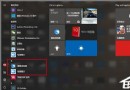
- 右鍵「開始」按鈕 → 「電腦管理」。
- 左側展開「服務與應用程式」→「服務」。
- 找到 Internet Connection Sharing (ICS) → 雙擊 → 啟動類型改為「自動」 → 點擊「啟動」 → 確定。
- 找到 Windows Firewall → 雙擊 → 啟動類型改為「自動」 → 點擊「啟動」 → 確定。
- 重新嘗試更新下載安裝。
二、應用商店報錯 800706d9
- Win+R 輸入
services.msc 開啟服務管理員。
- 確認 Windows Firewall 與 Internet Connection Sharing 均為「執行中」且啟動類型為「自動」。
- 若非,右鍵啟動並設為自動。
若上述方法無效,可能為軟體本身問題,嘗試重新安裝相關應用。