在 Windows 10 系統下,左鍵點擊開始選單會出現一些最常用或最近添加的應用,並非用戶想置頂的應用。若想將喜歡的應用置頂到開始選單,方法並不難,下面分享具體操作。
具體步驟:
- 進入開始選單資料夾,兩個入口:
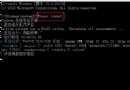
- 當前用戶:在「執行」(Win+R) 執行
shell:Start menu,修改僅對當前用戶生效;
- 所有用戶:在「執行」執行
shell:Common Start menu,修改對所有用戶生效。
- 找到需置頂的捷徑: 若「開始選單→程式」下無所需捷徑,可在程式資料夾各子資料夾尋找(如旗魚瀏覽器、軟媒魔方在「軟媒軟體」資料夾下),複製到「程式」資料夾下(需管理員權限,對話框點「繼續」)。
- 重命名捷徑加隱形空格: 以「旗魚瀏覽器」為例,將游標移至「旗」字前(最左端),按住 Alt 不放同時按 0160 四鍵(需數字鍵盤,筆記本可能需配合 Fn)。此時文字前會多一個空格,但系統不會消除此特殊空格,利用開始選單排序規則(字符優先於字母)讓應用置頂。若覺得「最常用」「最近添加」影響排名,可在設定中關閉。
- 完成置頂: 修改後喜愛應用徹底排第一。在應用名稱前加字符也能置頂,但隱形空格視覺干擾最小、優先級最高、最能實現置頂需求。
關於 Win10 開始選單置頂應用技巧分享到此,有興趣的夥伴可設定一下,大大方便操作!