Win10 內建 Windows Defender (現稱 Microsoft Defender) 已具備完整防毒功能,但預設未提供「右鍵掃描特定檔案/資料夾」選單。本文提供 .reg 登錄檔 一鍵匯入,即可為檔案 (*) 與資料夾 新增「使用 Windows Defender 掃描」右鍵選項。
Add_Defender_Scan.reg (編碼選 ANSI 或 UTF-8)。Windows Registry Editor Version 5.00
; Folder Scan
[HKEY_CLASSES_ROOT\Folder\shell\WindowsDefender]
"Icon"="%ProgramFiles%\\Windows Defender\\EppManifest.dll"
"MUIVerb"="使用 Windows Defender 掃描"
[HKEY_CLASSES_ROOT\Folder\shell\WindowsDefender\Command]
@="cmd.exe /s /c \"\\\"C:\\Program Files\\Windows Defender\\MpCmdRun.exe\\\" -scan -scantype 3 -SignatureUpdate -file \\\"%1 \\\"\" & pause"
; File Scan
[HKEY_CLASSES_ROOT\*\shell\WindowsDefender]
"Icon"="%ProgramFiles%\\Windows Defender\\EppManifest.dll"
"MUIVerb"="使用 Windows Defender 掃描"
[HKEY_CLASSES_ROOT\*\shell\WindowsDefender\Command]
@="cmd.exe /s /c \"\\\"C:\\Program Files\\Windows Defender\\MpCmdRun.exe\\\" -scan -scantype 3 -SignatureUpdate -file \\\"%1 \\\"\" & pause"
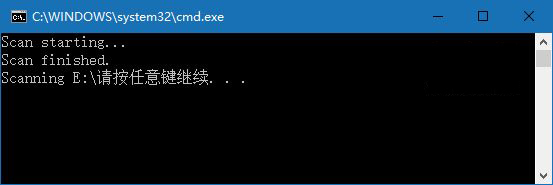
Scan starting 代表開始,Scan finished 代表結束。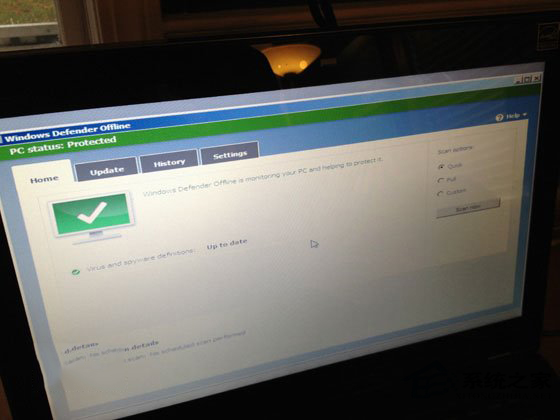
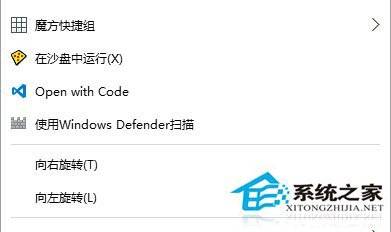
移除方法: 建立同樣結構但鍵值前加 - (如 [-HKEY_CLASSES_ROOT\Folder\shell\WindowsDefender]) 的 .reg 檔執行即可移除選單。