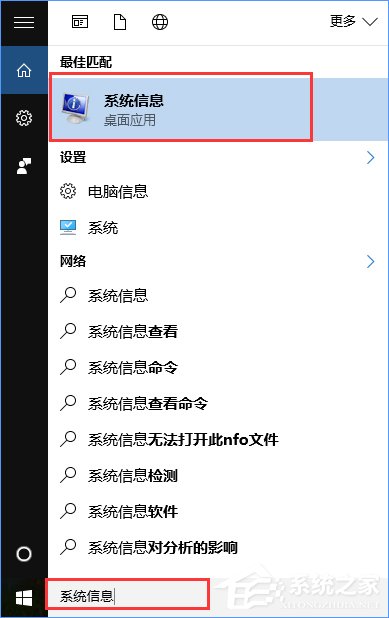
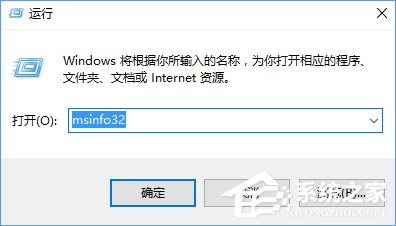
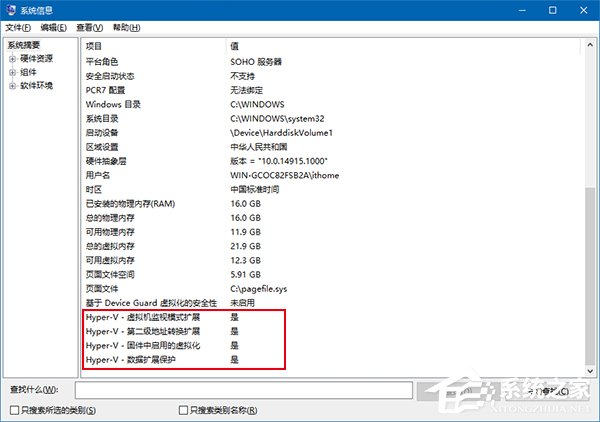
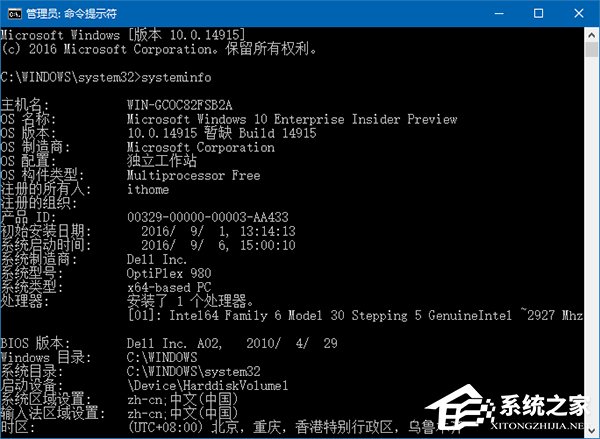
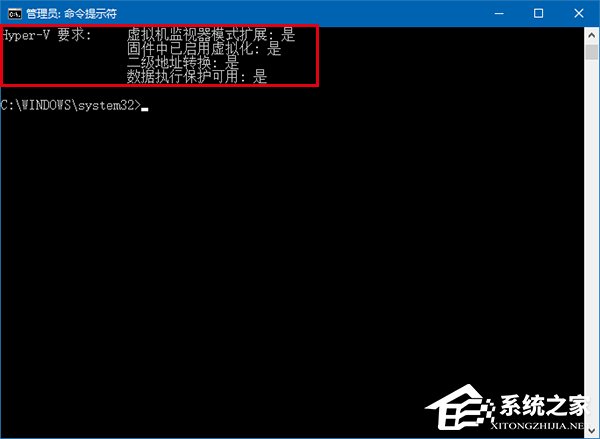
啟用 Hyper-V 需 CPU 支援虛擬化、SLAT、VM Monitor Mode Extensions、Data Execution Prevention 四項硬體特性。提供兩種查看法:圖形介面「系統資訊」、CMD systeminfo。
systeminfo
msinfo32
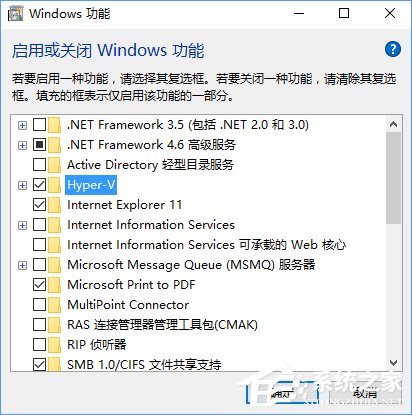
控制台 → 程式和功能 → 啟用或關閉 Windows 功能 → 勾選 Hyper-V → 確定重開機。
任一項為「否」需升級硬體(通常為 CPU 或主機板 BIOS 未開啟虛擬化)。
Win10 跳出「網路探索已關閉」?一鍵啟用網路探索與檔案共享
Win10 UAC「是」按鈕點不了?提升帳戶權限加入管理員群組即可解決
Win10 Build 9860 CPU 占用率異常偏高?停用「DiagTrack 診斷追蹤服務」即刻降溫
Win10 快速關閉背景應用程式:隱私權設定停用 + 任務管理員結束程序雙重保障
Win10 Windows Hello 指紋辨識設定全流程:錄製、登入、失敗提示動態變化,安全與便利並重
Windows 10 Edge 瀏覽器新增網址收藏夾的完整操作指南
Win10 檔案總管預設開啟「這台電腦」而非「主頁」:建立專用捷徑釘選工作列完美替代
Windows 10 關閉 Windows Defender 即時防護:釋放系統資源