Windows 10 Build 9860 使用者普遍回報:系統閒置時 CPU 占用率高達 50% 以上,導致影片卡頓、網頁多開緩慢、遊戲幀率暴跌。經資源監視器排查,兇手為 DiagTrack (Diagnostics Tracking Service) 診斷追蹤服務。
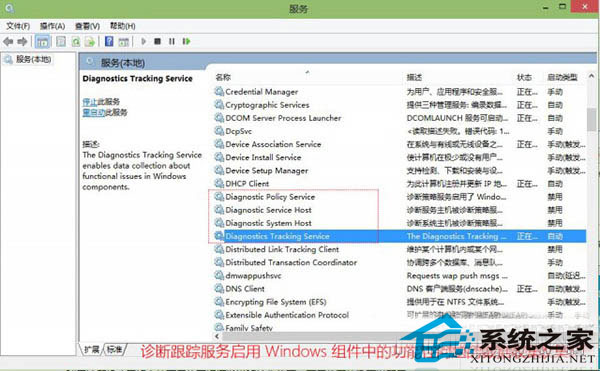
解決方案
- 按 Win + R 輸入
services.msc 開啟服務管理單元。
- 找到 Diagnostics Tracking Service (顯示名稱) / DiagTrack (服務名稱)。
- 右鍵 → 「屬性」 → 「啟動類型」改為 「停用」 → 若正在執行點選「停止」 → 確定。
- 重新開機或等待片刻,CPU 占用率即恢復正常閒置水準。
服務功能與影響評估
- 功能:收集系統診斷資料、使用習慣、錯誤報告傳送至微軟,用於改善產品。
- 停用影響:無法參與客戶體驗改善計畫 (CEIP),錯誤報告不自動上傳,**不影響系統核心功能、更新、安全防護**。
- 隱私權考量:許多使用者傾向停用遙測服務以保護隱私,此舉一舉兩得。
延伸:其他高 CPU 占用常見原因
- Windows Update 背景下載/安裝更新。
- 反惡意程式碼掃描 (Windows Defender / 第三方防毒)。
- 索引服務 (Windows Search) 建立/重建索引。
- 瀏覽器擴充套件/分頁 過多(Chrome/Edge 多進程架構)。
停用 DiagTrack,讓 CPU 為你的工作服務,而非為遙測數據服務!