虛擬桌面是 Windows 10 最受矚目的新功能,原生支援多桌面環境,無需第三方軟體。以下為完整操作流程圖文教學。
核心操作流程
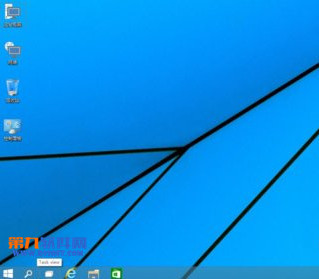
- 開啟工作檢視:點選工作列「工作檢視」圖示(或按 Win + Tab)。
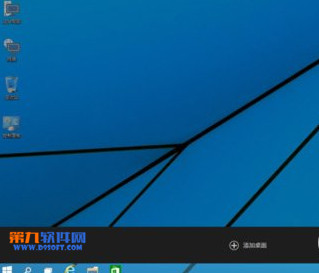
- 新增桌面:點選右側 「新增桌面」 按鈕(或 Win + Ctrl + D)。
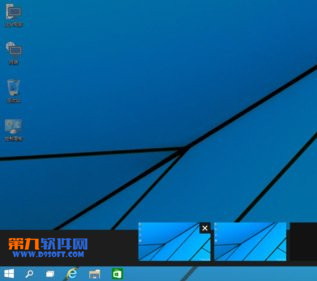
- 分派應用程式:在桌面 1 開啟程式 A,切換到桌面 2 開啟程式 B,兩者互不干擾。
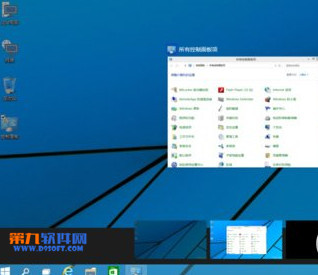
- 預覽縮圖:滑鼠指向工作檢視中的桌面縮圖,顯示該桌面所有視窗縮圖,方便識別。
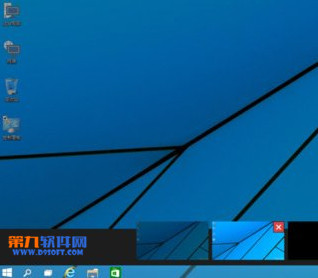
- 關閉桌面:滑鼠指向欲關閉的桌面縮圖,點選出現的 「×」 按鈕(或 Win + Ctrl + F4)。該桌面視窗會自動移至相鄰桌面。
進階技巧
- 跨桌面移動視窗:工作檢視中,將視窗縮圖拖曳到目標桌面縮圖上。
- 全螢幕應用:某些遊戲/應用獨佔螢幕時,虛擬桌面切換可能受限,建議設為無邊框視窗模式。
- 多螢幕環境:每個實體螢幕獨立顯示當前虛擬桌面內容,切換桌面時所有螢幕同步切換。
熱鍵速查表
| 動作 | 熱鍵 |
|---|
| 開啟工作檢視 | Win + Tab |
| 新增桌面 | Win + Ctrl + D |
| 關閉目前桌面 | Win + Ctrl + F4 |
| 切換桌面 | Win + Ctrl + ←/→ |
告別 Dexpot 等第三方工具,Win10 原生虛擬桌面更穩定、更整合!