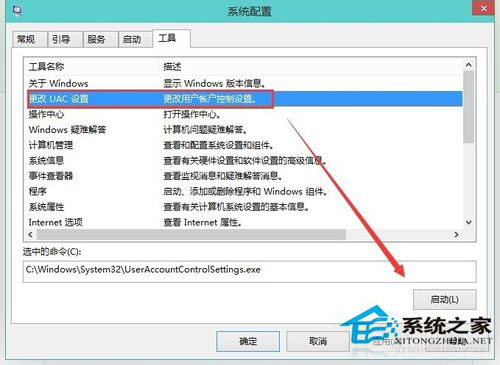
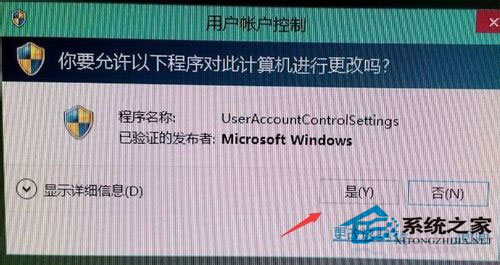
每次執行程式都彈出「使用者帳戶控制」視窗詢問「允許此應用程式變更您的裝置嗎?」雖能防止惡意軟體竄改系統,但對信任軟體頻繁彈窗極為干擾。本文教您透過系統設定工具 (msconfig) 快速將 UAC 設為「從不通知」,並說明關閉後的安全性權衡與替代方案。
msconfig 按 Enter 開啟「系統設定」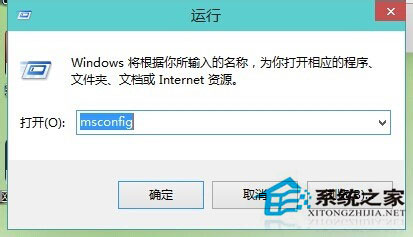
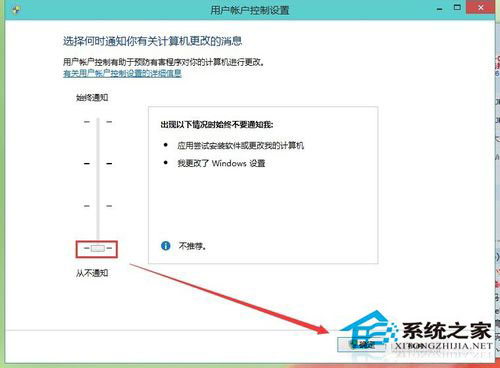
| 等級 | 通知行為 | 安全性 | 建議對象 |
|---|---|---|---|
| 總是通知 (預設) | 程式變更系統設定、使用者變更 Windows 設定皆通知 | 最高 | 一般使用者、企業環境 |
| 僅通知程式變更 (不調暗桌面) | 同上但不切換安全桌面,速度較快 | 高 | 追求效能的進階使用者 |
| 僅通知程式變更 (不調暗桌面) | 同上 | 中 | 同上 |
| 從不通知 | 完全關閉 UAC 提示,程式擁有完整權限 | 低 | 純離線環境、虛擬機測試、極度追求效率者 |
UAC 是 Windows 防護體系的關鍵閘門,關閉雖能減少彈窗干擾,卻大幅降低系統免疫力。建議進階使用者改用「僅通知程式變更」折衷方案,一般使用者請保持預設等級,搭配良好網路衛生習慣才是正解。