Windows XP Windows 7 Windows 2003 Windows Vista Windows 綜合教學 Linux 系統教學
Windows 10 Windows 8 Windows 2008 Windows NT Windows Server 電腦軟體教學

Win10 語言包安裝失敗?.cab 離線安裝法與 lpkcsetup 完整教學

編輯:Win10 系統應用技巧

Windows 10 透過設定下載語言包常因網路、權限、版本不符導致失敗。最穩定的方式是下載官方 .cab 語言包檔案,使用內建 lpksetup.exe 離線安裝。本文詳解從下載、解壓縮、指令安裝、到設定顯示語言的完整流程,解決語言包安裝失敗、介面不切換等問題。

準備工作:取得正確 .cab 語言包

  1. 確認系統版本:Win+R → winver (如 1909、20H2、21H1 等)
  2. 前往 Microsoft 官方語言包下載頁或可信任鏡像站,下載對應版本、架構 (x64/x86) 的 繁體中文 (台灣/香港) .cab 檔案
  3. 檔名範例:Microsoft-Windows-Client-Language-Pack_x64_zh-TW.cab
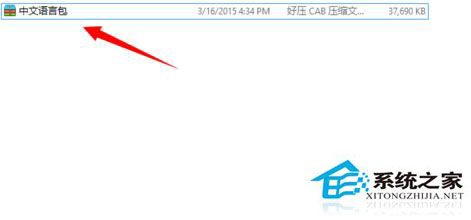
  4. 解壓縮至易尋找路徑 (如 D:\LangPack)

語言包解壓縮檔案

核心安裝步驟:lpksetup 指令法

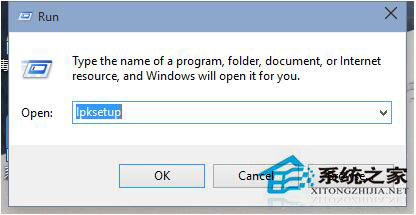
  1. Win+R 輸入 lpksetup 按 Enter
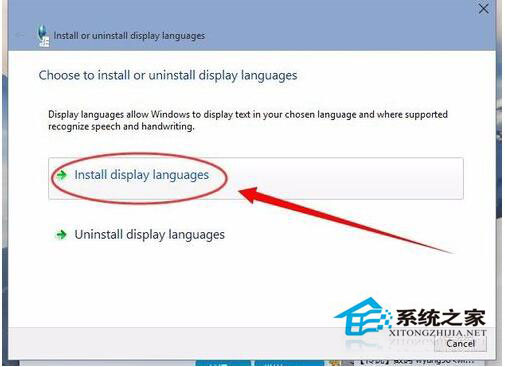
  2. 介面選擇「Install display languages」 (安裝顯示語言)
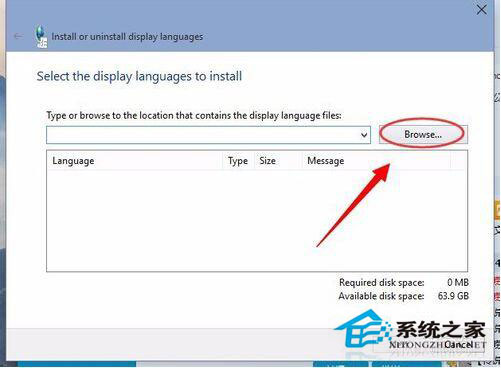
  3. 點選「Browse」→ 選擇剛解壓的 .cab 檔案資料夾
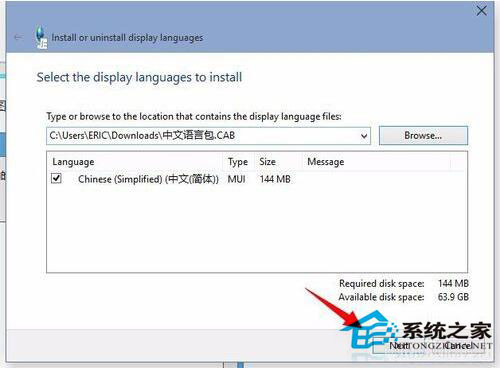
  4. 清單出現「Chinese (Traditional, Taiwan)」→ 下一步
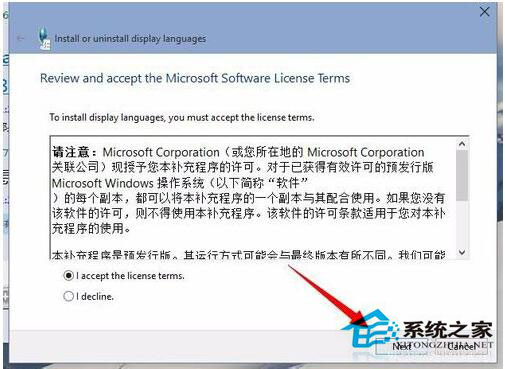
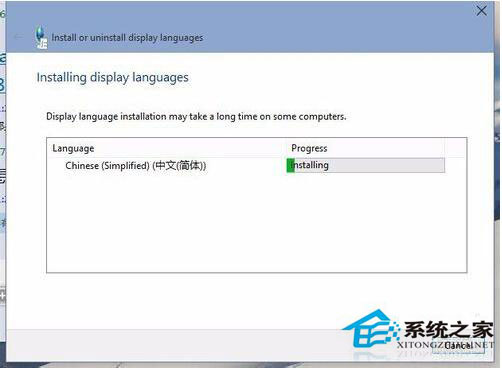
  5. 同意授權條款 → 下一步 → 等待安裝完成 (視電腦效能 5-15 分鐘)
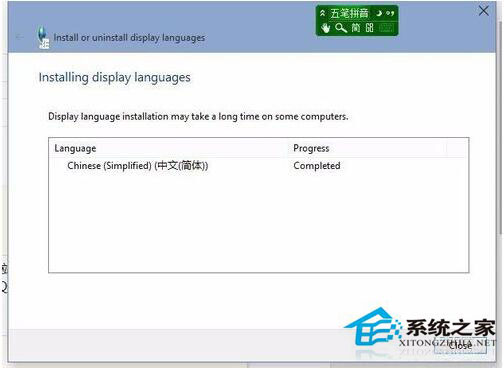
  6. 安裝完成視窗點選「Close」

lpksetup 主介面

選擇安裝顯示語言

瀏覽選擇 cab 檔案

確認語言包項目

同意授權條款

安裝進度條

安裝完成需設定語言

關鍵後續:設定為預設顯示語言

  1. 設定 (Win+I) → 「時間與語言」 → 「語言」
  2. 「慣用語言」清單中,將「中文 (繁體,台灣)」向上移至最頂端
  3. 點選該語言 → 「選項」 → 確認「語言套件」顯示「已安裝」
  4. 登出重新登入或重新開機,介面即切換為繁體中文

常見失敗原因與對策

錯誤現象可能原因解決方案
lpksetup 閃退/無反應權限不足、檔案損壞以系統管理員身分執行 cmd → 執行 lpksetup;重新下載 .cab 檔案並驗證 SHA256
安裝後語言不出現版本不符 (如 20H2 裝 1909 包)嚴格對應 winver 版本號下載
安裝卡住 0%Windows Update 服務停用services.msc 啟用 wuauserv 服務
介面仍為英文未設為預設/未登出依上述步驟設為第一優先並重新登入

掌握 .cab 離線安裝法,不再受困於 Windows Update 下載失敗。建議備份已驗證的 .cab 檔案至雲端/隨身碟,重裝系統時可秒級部署繁體中文環境,省時省力又穩定。

Copyright © Windows教程網 All Rights Reserved