Windows XP Windows 7 Windows 2003 Windows Vista Windows 綜合教學 Linux 系統教學
Windows 10 Windows 8 Windows 2008 Windows NT Windows Server 電腦軟體教學

Windows 10 設定藍畫面自動重新開機:防止系統停擺、方便事後分析

編輯:Win10 系統應用技巧

Windows 遇到嚴重核心錯誤 (BSOD) 預設會自動重新開機,導致使用者來不及記下錯誤代碼。若需保留藍畫面資訊供事後分析,可關閉自動重開機;若為無人值守伺服器/資訊亭,建議保持開啟快速恢復服務。

設定路徑

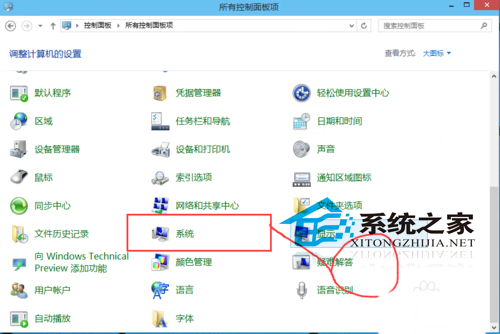
  1. 右鍵開始按鈕 → 「控制台」→ 大圖示 → 「系統」。
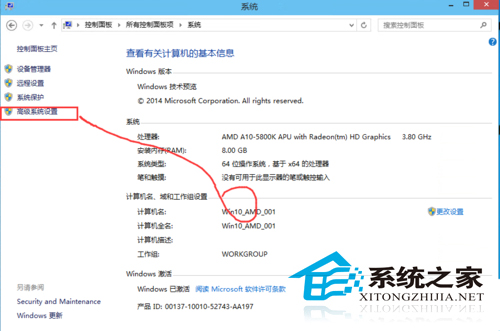
  2. 左側「進階系統設定」→ 「進階」索引標籤 → 「啟動與修復」區塊「設定」。
  3. 在「系統失敗」區塊:
    • 勾選「自動重新啟動」→ 藍畫面後自動重開機 (預設)。
    • 取消勾選 → 藍畫面停留螢幕,需手動重開機,方便記錄錯誤代碼 (如 CRITICAL_PROCESS_DIED, MEMORY_MANAGEMENT 等)。
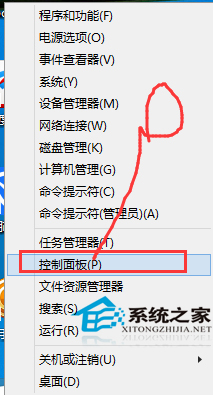
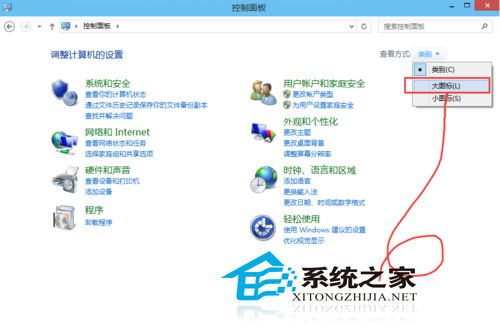
  4. 同頁面可設定「寫入事件到系統記錄檔」、「傾印偵錯資訊」 (完整/核心/小型記憶體傾印)。

事後分析:藍畫面後重開機登入系統,開啟「事件檢視器」→「Windows 記錄」→「系統」篩選來源 BugCheck 可見完整錯誤代碼與參數;或使用 BlueScreenView、WhoCrashed 讀取 C:\Windows\Minidump 傾印檔分析致因驅動/模組。


Copyright © Windows教程網 All Rights Reserved