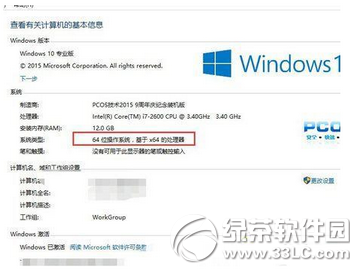
Win10 安裝 iTunes 常見失敗原因:下載版本與系統位元數不符 (32 位元系統裝 64 位元安裝包、或反之)、自訂安裝路徑導致權限問題、未同意授權條款。以下為標準成功安裝流程 (以 64 位元 Win10 為例):
正確安裝步驟
- 前往 Apple 官網 iTunes 下載頁,確認下載 64 位元版 (Windows 64-bit)。
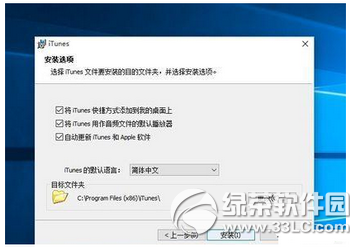
- 執行安裝程式,所有選項保留預設:目標資料夾、建立桌面捷徑、設為預設播放器。
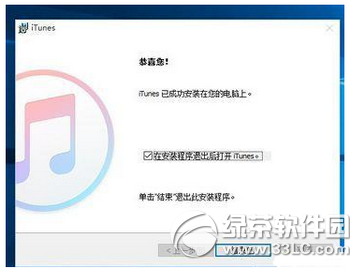
- 安裝完成畫面勾選「安裝程式結束後開啟 iTunes」→ 「完成」。
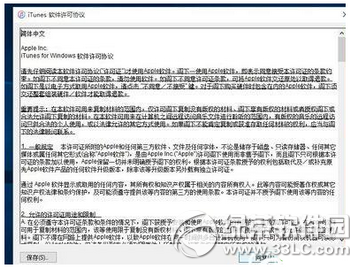
- iTunes 啟動顯示軟體授權協議,點選「同意」。
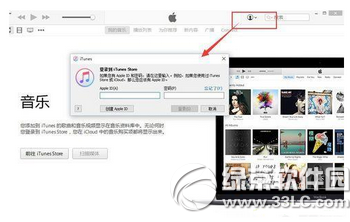
- 使用 Apple ID 登入,即可正常使用購買內容、同步裝置、備份還原等功能。
常見問題補充:
- 「Apple Application Support」安裝失敗: 解除安裝所有 Apple 相關程式 (iTunes、iCloud、Bonjour、Apple Software Update、Apple Mobile Device Support、Apple Application Support),重開機後重新安裝 iTunes。
- 錯誤 0x80070643 / 1603: 以管理員身分執行安裝程式、關閉防毒軟體、清理
%temp% 暫存檔。
- 32 位元 Win10: 僅能安裝 iTunes 12.10.10 以前的 32 位元版本,Apple 已停止提供 32 位元新版下載,建議升級 64 位元系統。