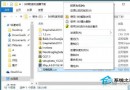
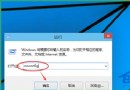
筆電安裝獨顯驅動後,螢幕亮度調整鍵 (Fn+F5/F6) 無反應、設定中亮度滑桿消失。安全模式下解除安裝獨顯驅動亮度恢復正常,重裝驅動後再次失效。此為驅動程式覆蓋 ACPI 亮度控制介面導致,可透過登錄機碼強制啟用原生亮度介面。
HKEY_LOCAL_MACHINE\SYSTEM\ControlSet001\Control\Class\{4d36e968-e325-11ce-bfc1-08002be10318}0000、0001 (可能僅有 0000),在右側找到或新增 DWORD (32 位元) 值: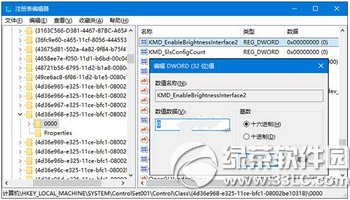
原理: 該登錄值預設為 1 時,允許顯卡驅動 (KMD) 接管亮度控制;設為 0 強制使用 Windows 原生 ACPI 亮度介面 (透過 WMI/ACPI 與 BIOS/EC 通訊),繞過驅動程式的錯誤實作。
適用情境: 筆電雙顯卡 (Intel + NVIDIA/AMD)、驅動版本不相容、Windows Update 強制更新驅動導致亮度控制失效。若修改後無效,請嘗試在 BIOS 中檢查亮度控制選項、或使用廠商專用熱鍵驅動 (如 Lenovo Hotkey Features、ASUS ATK Package)。