Windows XP Windows 7 Windows 2003 Windows Vista Windows 綜合教學 Linux 系統教學
Windows 10 Windows 8 Windows 2008 Windows NT Windows Server 電腦軟體教學

Win10 內建解壓縮不支援 RAR?必裝第三方壓縮軟體推薦與安裝教學

編輯:Win10 系統應用技巧

Windows 10 雖內建 ZIP 解壓縮功能,但不支援 RAR、7z 等常見格式。下載檔案多為 .rar 或 .zip,若無法開啟請安裝第三方壓縮工具。本文推薦 WinRAR、7-Zip、Bandizip 等主流軟體,並以 WinRAR 為例示範下載、安裝、關聯檔案類型全流程。

主流壓縮軟體快速比較

軟體授權支援格式特色
WinRAR共享軟體 (試用 40 天)RAR、ZIP、7Z、ISO 等相容性最佳、修復受損壓縮檔
7-Zip開源免費 (LGPL)7z、ZIP、RAR(僅解壓)、ISO、WIM壓縮率高、右鍵選單整合完整
Bandizip免費/專業版ZIP、RAR、7Z、ALZ、EGG 等介面現代、支援多核心壓縮、無廣告
360壓縮/好壓免費主流格式國產習慣介面、可能捆綁推廣

WinRAR 安裝與設定完整步驟(以 64 位元版為例)

  1. 前往官網 rarlab.com 下載對應系統位元版本 (x64/x32)
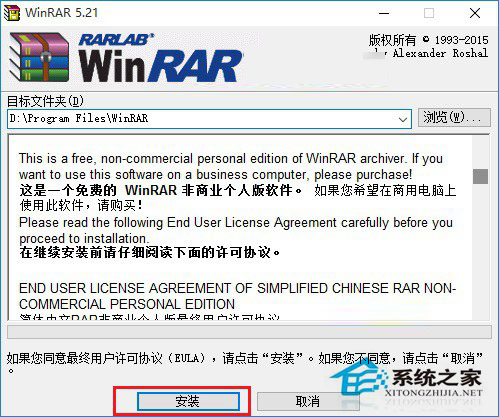
  2. 執行安裝程式,建議安裝路徑變更為 D 槽非系統磁碟
  3. 安裝精靈「關聯檔案類型」頁面,全選 RAR、ZIP、7Z、ISO、CAB 等 → 確定
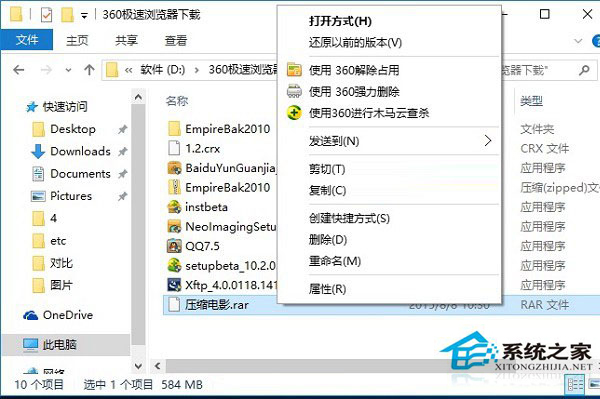
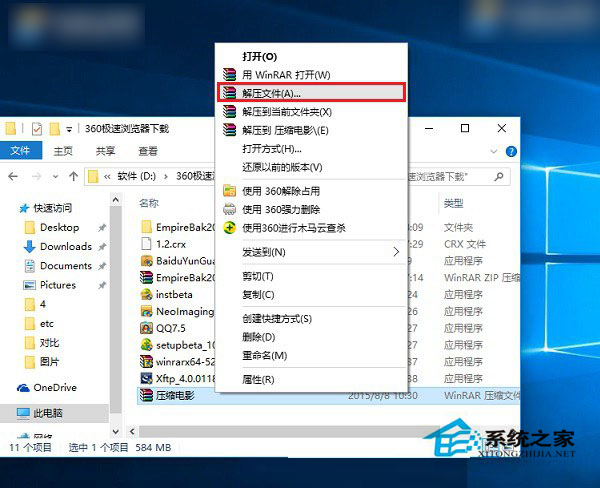
  4. 完成後,任意壓縮檔右鍵即出現「解壓縮到目前資料夾」、「解壓縮到 [檔名]\」等選項

WinRAR 官網下載頁面

選擇 64 位元版本下載

安裝路徑選擇 D 槽

右鍵選單解壓縮選項

常用操作技巧

  • 分卷壓縮:右鍵 → 「加入壓縮檔」→ 「分割成卷大小」輸入如 100M、700M
  • 加密保護:設定密碼並勾選「加密檔案名稱」,雙重保護隱私
  • 修復受損檔:工具列 → 「修復」→ 選擇受損 .rar/.zip → 執行修復
  • 命令列模式:安裝目錄下 rar.exe / unrar.exe 可撰寫批次腳本自動化備份

避坑指南

  • 下載請認準官網,避免捆綁推廣軟體的第三方打包版
  • WinRAR 試用期過後仍可使用,但會彈出購買提示,介意者請改用 7-Zip 或 Bandizip
  • 系統磁碟空間不足時,優先清理壓縮暫存檔 (%TEMP% 下以 rar 開頭資料夾)

安裝一款趁手的壓縮工具,是 Win10 新裝機必做事項。推薦 7-Zip 為免費首選,WinRAR 為相容性首選,Bandizip 為體驗首選,根據習慣二選一即可。

Copyright © Windows教程網 All Rights Reserved